يمكنك تغيير لغة المنصة ومظهرها من نافذة الإعدادات. هذا المقال يريك أين تجدها وما الخيارات المتاحة.
فتح الإعدادات
- في أسفل القائمة الجانبية اضغط اسمك واسم منشأتك لتفتح قائمة المستخدم.
- اضغط «الإعدادات».
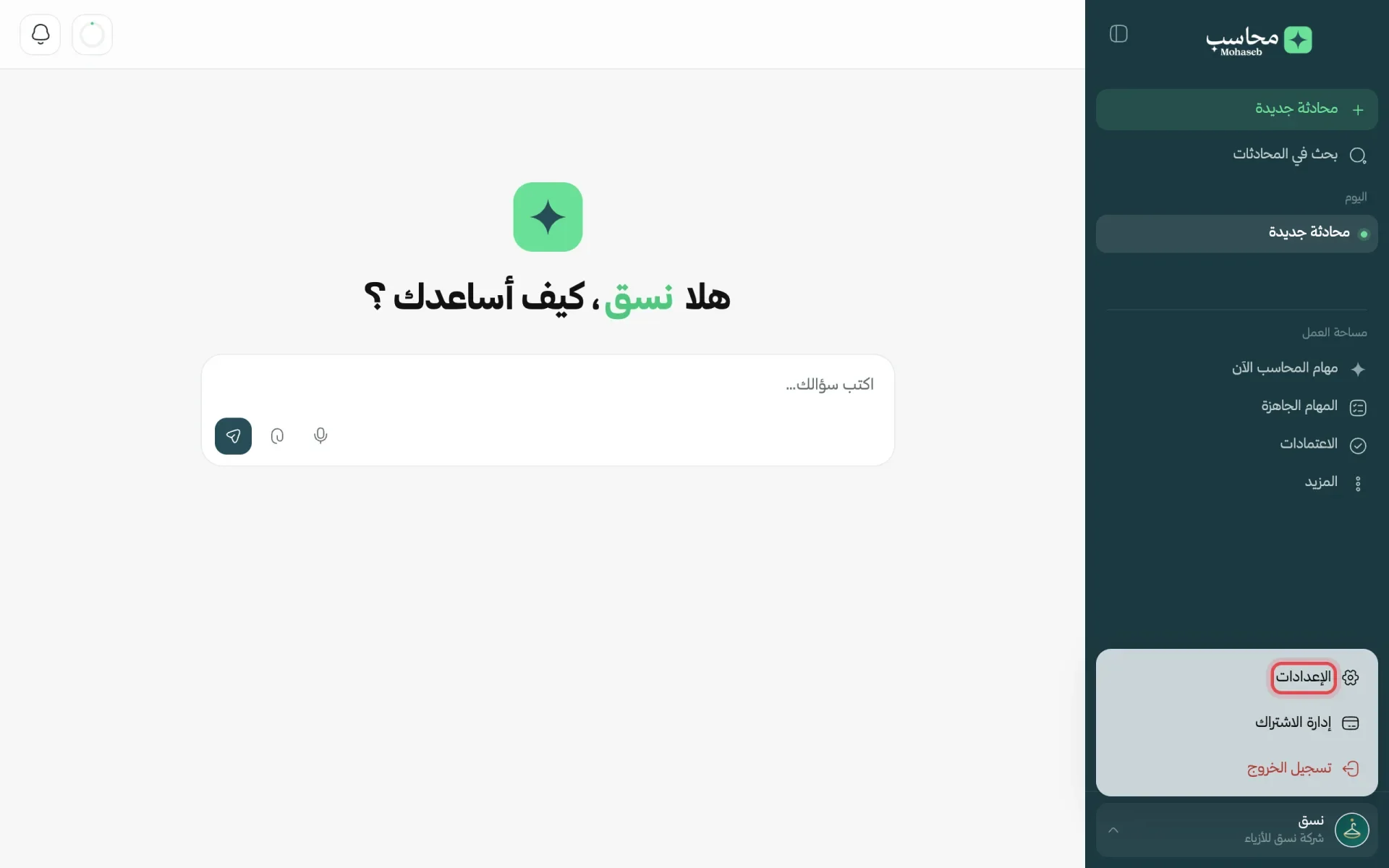 «الإعدادات» في قائمة المستخدم.
تفتح نافذة «الإعدادات»، وفي جانبها قسم «الحساب» وفيه «عام» و«الملف الشخصي». يفتح «عام» افتراضياً.
اللغة
في أعلى تبويب «عام» قسم «اللغة» بعبارة «اختر اللغة المناسبة لك»، وفيه خياران:
| الخيار | المعنى |
|---|---|
| «العربية» | واجهة عربية من اليمين إلى اليسار، وهي المختارة في اللقطة |
| «English» | واجهة بالإنجليزية |
- اضغط الخيار الذي تريده.
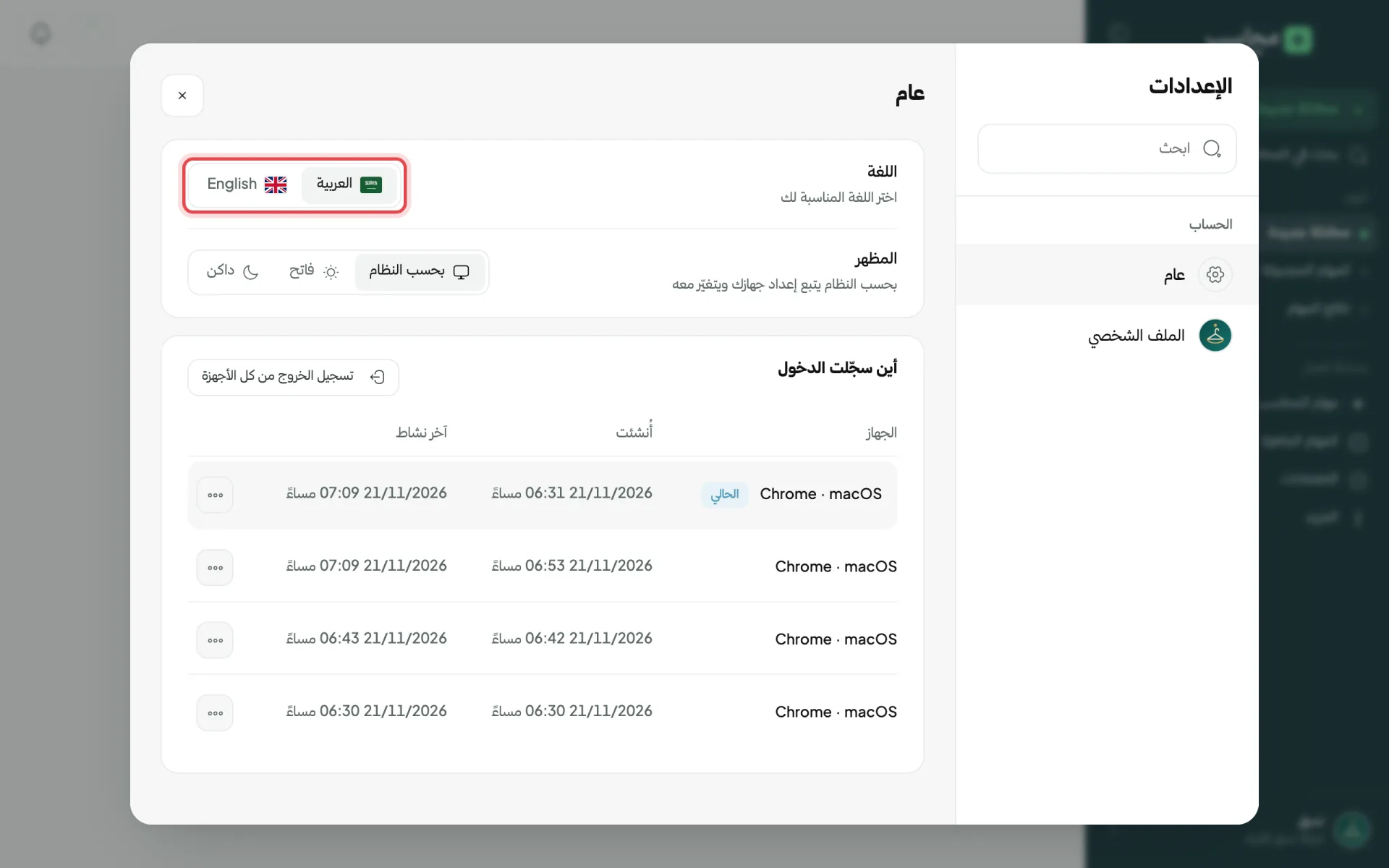 الخياران «العربية» و«English» في قسم «اللغة».
وتستطيع تغيير اللغة قبل الدخول أيضاً: في صفحتي «تسجيل الدخول» و«حساب جديد» زر «English» في أعلى الصفحة.
المظهر
تحت اللغة قسم «المظهر» بخياراته الثلاثة:
- «بحسب النظام»: يتبع إعداد جهازك ويتغيّر معه. فإذا كان جهازك في الوضع الداكن ليلاً فتتبعه المنصة.
- «فاتح»: مظهر فاتح دائماً.
- «داكن»: مظهر داكن دائماً.
- اضغط الخيار الذي يريحك.
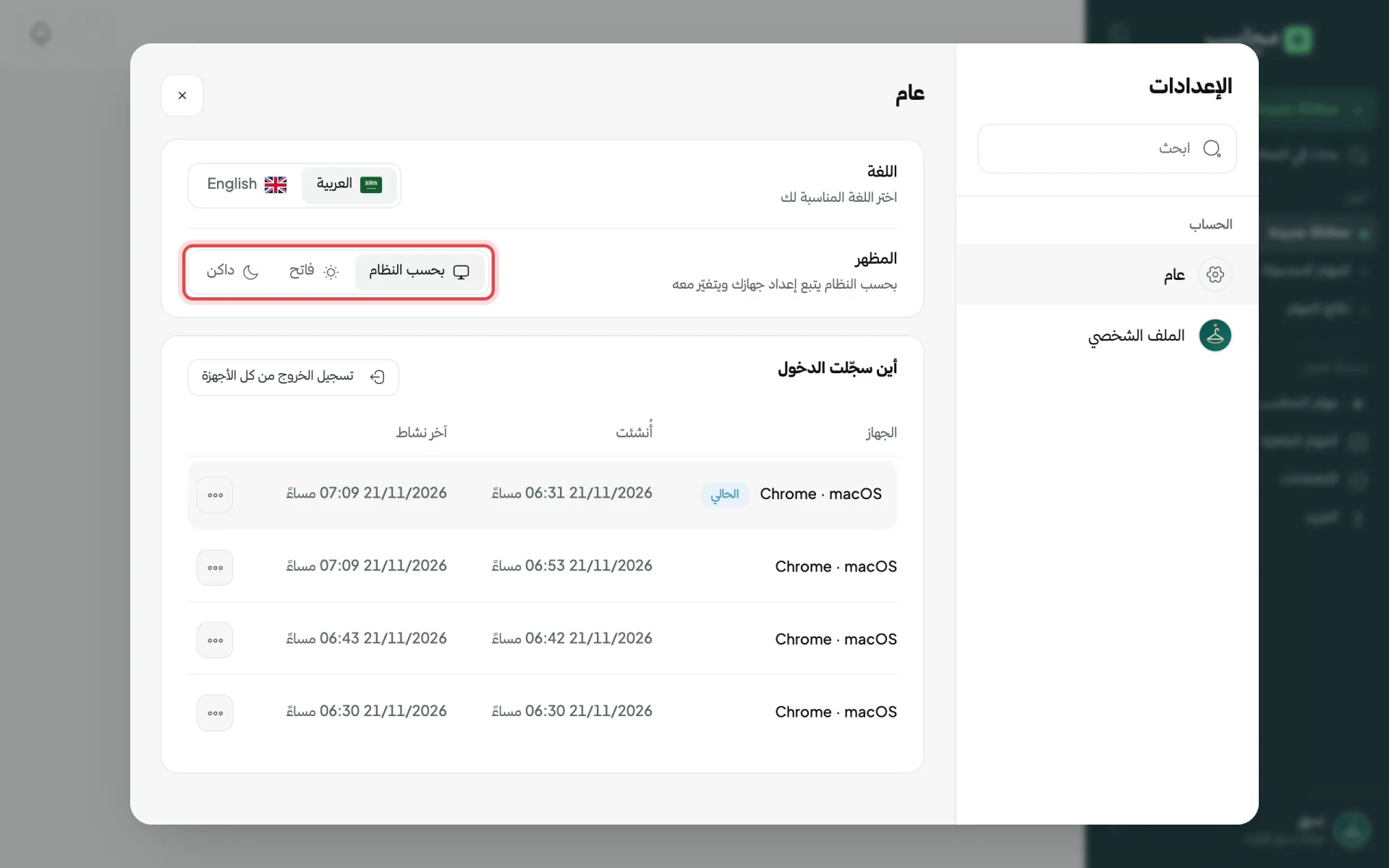 خيارات «المظهر»: «بحسب النظام» و«فاتح» و«داكن».
- اضغط زر الإغلاق (×) في أعلى النافذة عند الانتهاء.
بقية تبويب «عام»
تحت اللغة والمظهر يوجد قسم «أين سجّلت الدخول» الذي يعرض الأجهزة المتصلة بحسابك. شرحه في مقال الأجهزة المتصلة. أما اسمك وبريدك وكلمة المرور ففي تبويب «الملف الشخصي»، وشرحه في مقال الملف الشخصي وكلمة المرور.
أسئلة شائعة
أين أجد الإعدادات إن كانت القائمة الجانبية مطويّة؟
افتح القائمة بزر «طيّ القائمة» ثم اضغط اسمك في أسفلها.
كيف أعود إلى المظهر الأصلي؟
اختر «بحسب النظام» في قسم «المظهر»، فيتبع إعداد جهازك.