يعرض لك محاسب Ai كل جهاز فتح حسابك ومتى، حتى تكتشف أي دخول لا تعرفه وتنهيه. يشرح هذا المقال أين تجد القائمة وكيف تقرؤها وما الذي يحدث عند إنهاء جلسة.
فتح قائمة الأجهزة
- في أسفل القائمة الجانبية اضغط اسمك لتفتح قائمة المستخدم، ثم اضغط «الإعدادات».
- افتح تبويب «عام» (وهو المفتوح افتراضياً) وانزل إلى قسم «أين سجّلت الدخول».
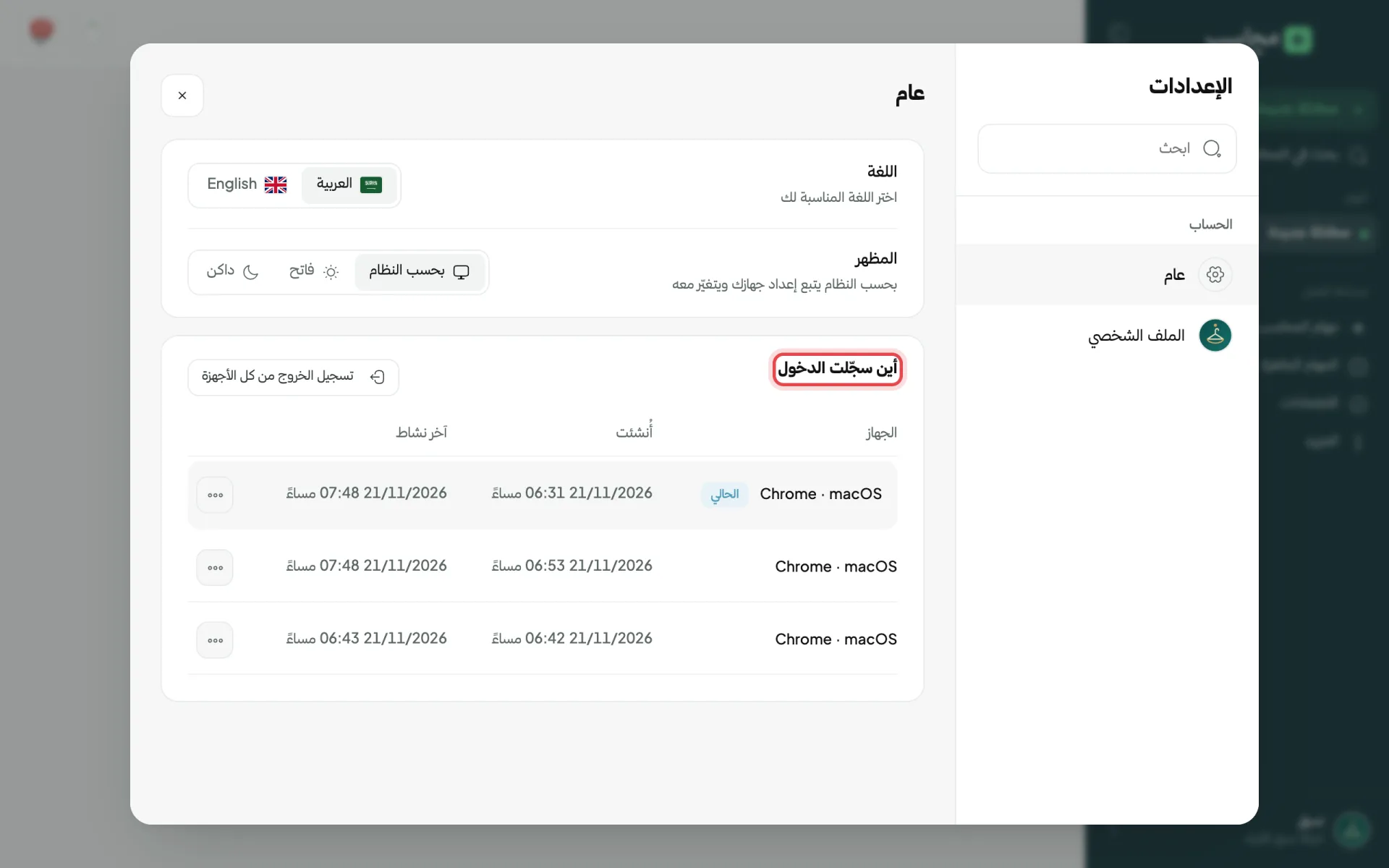 قسم «أين سجّلت الدخول» تحت اللغة والمظهر.
كيف تقرأ الجدول
لكل جلسة سطر فيه ثلاثة أعمدة:
| العمود | معناه |
|---|---|
| «الجهاز» | المتصفح ونظام التشغيل، مثل Chrome · macOS |
| «أُنشئت» | وقت تسجيل الدخول الذي بدأ الجلسة |
| «آخر نشاط» | آخر مرة استُعملت فيها الجلسة |
الجلسة التي تقرأ بها الآن عليها شارة «الحالي» وسطرها مظلل.
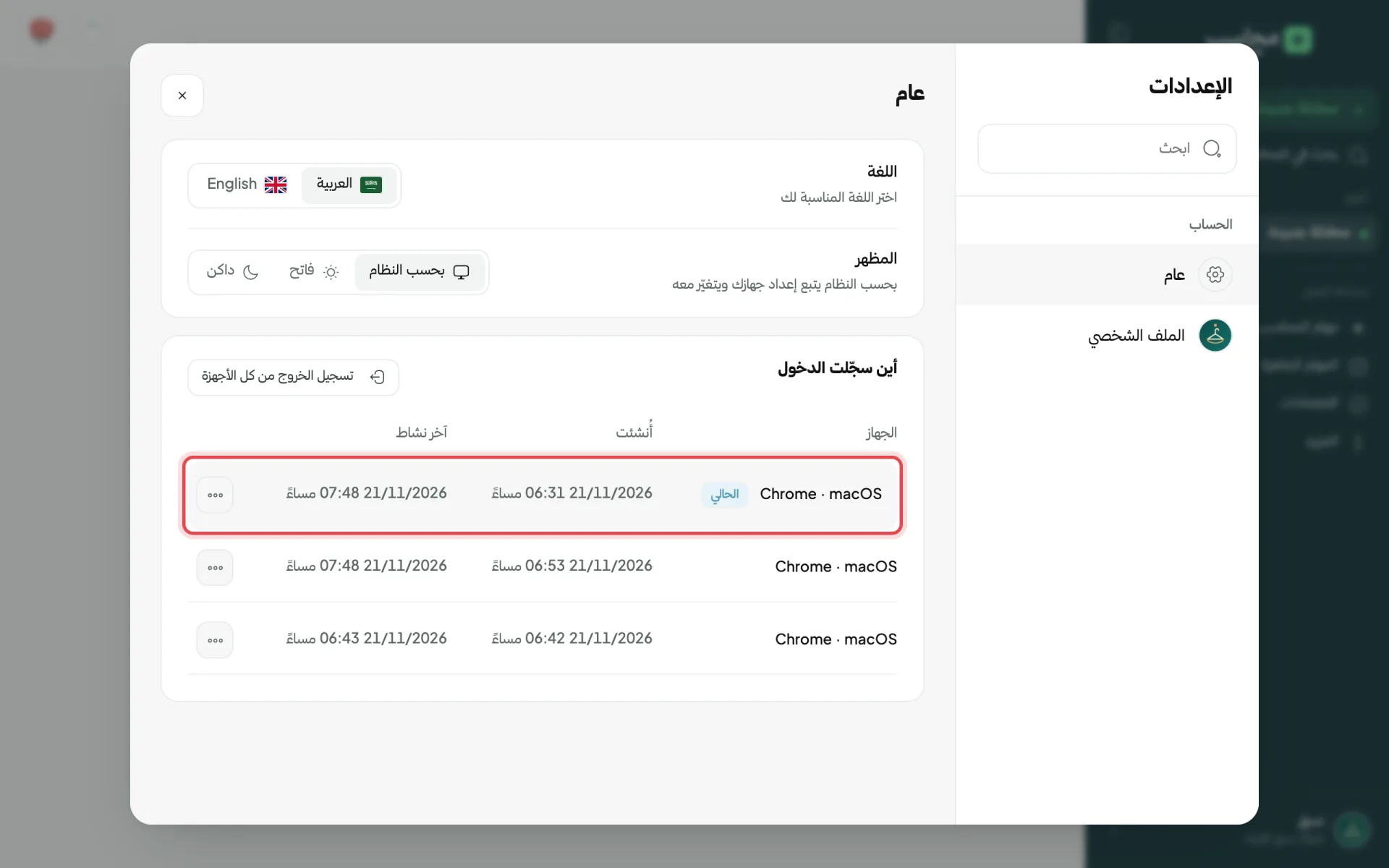 السطر المحدد هو جلستك الحالية.
- قارن الأجهزة والأوقات بما تعرفه. إن وجدت جهازاً أو وقتاً غريباً فأنهِ جلسته.
ملاحظة: قد ترى أكثر من سطر لجهاز يبدو واحداً، لأن كل تسجيل دخول يُنشئ جلسة مستقلة لها وقتها الخاص.
إنهاء جلسة واحدة
- اضغط زر النقاط الثلاث «...» في آخر سطر الجلسة التي تريد إنهاءها.
- تظهر قائمة صغيرة فيها خيار «تسجيل الخروج» بالأحمر. اضغطه لإنهاء تلك الجلسة فقط.
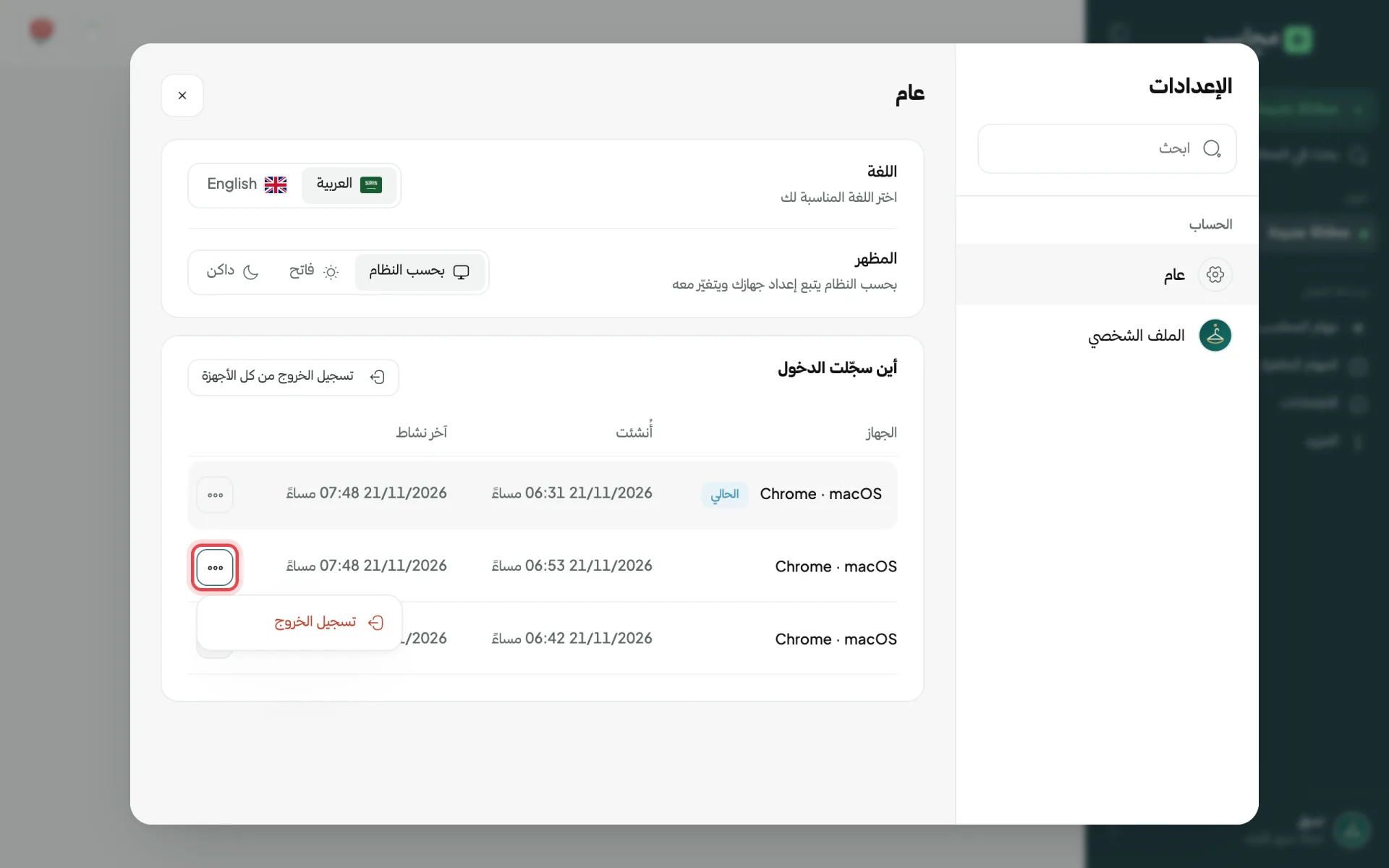 خيار «تسجيل الخروج» لجلسة واحدة.
يخرج ذلك الجهاز من حسابك، ويحتاج أن يسجّل الدخول من جديد. جلستك الحالية لا تتأثر.
الخروج من كل الأجهزة
في أعلى القسم زر «تسجيل الخروج من كل الأجهزة». يُنهي كل الجلسات دفعة واحدة، ومنها جلستك أنت.
تنبيه: استعمله إن شككت أن أحداً عرف كلمة مرورك، وبعده غيّر كلمة المرور من «الملف الشخصي». لا تضغطه لمجرد التجربة، فستحتاج إلى الدخول من جديد في كل جهاز.
أسئلة شائعة
رأيت جهازاً لا أعرفه، ماذا أفعل؟
أنهِ جلسته من قائمة النقاط الثلاث، ثم غيّر كلمة المرور من الملف الشخصي حتى لا يعود.
هل يعني إنهاء جلسة أن بياناتي تُحذف؟
لا. الإنهاء يغلق دخول ذلك الجهاز فقط، وتبقى دفاترك ومحادثاتك كما هي.
لماذا أحتاج رمز تحقق عند الدخول من جهاز جديد؟
لأن المنصة تتأكد أن صاحب البريد هو من يدخل. التفاصيل في تسجيل الدخول.