يشرح هذا المقال كيف تطلب ملخص المبيعات وملخص المصروفات لفترة تحددها. يعرض كل ملخص جدولاً بالمبالغ وحصة كل بند من المجموع، وتؤكد شارة «متطابق» أن مجموعه يساوي الدفاتر.
قبل أن تبدأ
- حدد الفترة (شهراً أو ربعاً أو نصف سنة) وطريقة التجميع التي تريدها.
- الملخصان يقرآن الدفاتر ولا يغيّران شيئاً فيها.
ملخص المبيعات
- من القائمة الجانبية اضغط «محادثة جديدة».
- اكتب مثلاً: «ملخص المبيعات بالقناة للنصف الأول 2026».
- اضغط «إرسال».
يبدأ الجواب بصافي المبيعات بعد المرتجعات وعدد الطلبات، ثم جدول بكل قناة وعدد طلباتها وصافي مبيعاتها وحصتها من الصافي. وبعده الأرقام الإجمالية: المبيعات قبل المرتجعات والضريبة والمرتجعات.
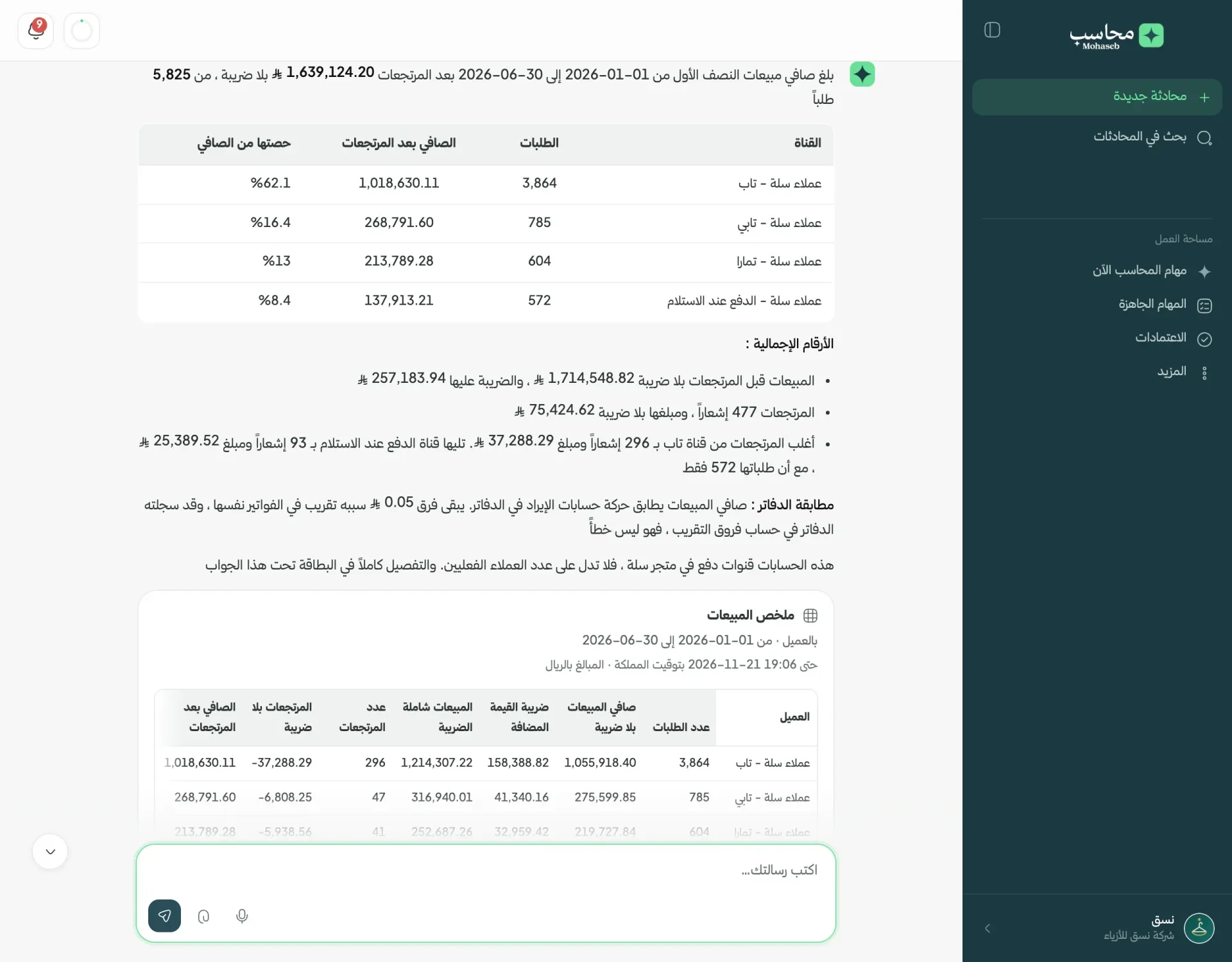 الجواب يرتب القنوات من الأكبر مبيعاً ويذكر حصة كل منها.
تحت الجواب بطاقة «ملخص المبيعات» بالتفصيل: عدد الطلبات، وصافي المبيعات بلا ضريبة، وضريبة القيمة المضافة، والمبيعات شاملة الضريبة، وعدد المرتجعات ومبلغها، والصافي بعد المرتجعات.
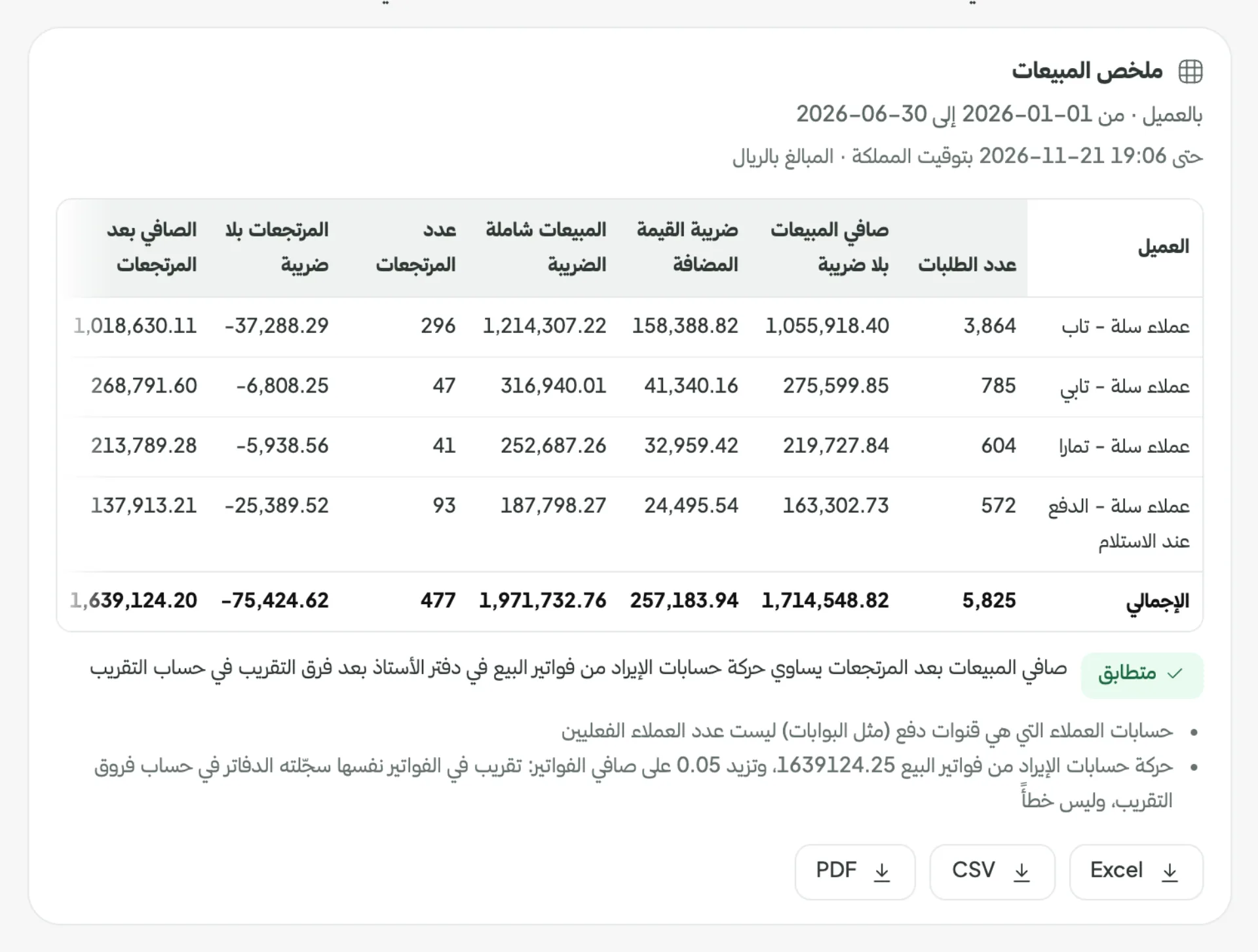 البطاقة تنتهي بسطر الإجمالي وشارة «متطابق» مع حركة حسابات الإيراد في الدفاتر.
ملاحظة: في دفاتر المتاجر الإلكترونية يكون «العميل» غالباً قناة تحصيل (بوابة دفع أو دفع عند الاستلام)، لذلك يظهر الملخص بالقناة بأسماء هذه الحسابات. يمكنك أيضاً طلبه بالشهر أو بمجموعة الأصناف.
ملخص المصروفات
- اكتب مثلاً: «ملخص المصروفات بالمجموعة للربع الثالث 2026».
- اضغط «إرسال».
يذكر المحاسب إجمالي المصروفات التشغيلية في الفترة. وإن كانت كل مصروفاتك تحت مجموعة حسابات واحدة فلا يفيد التقسيم بالمجموعة، فيضيف لك ملخصاً بالحساب يبيّن أكبر البنود، وحصة كل بند، وما تبقى مجمعاً في سطر «باقي المصروفات».
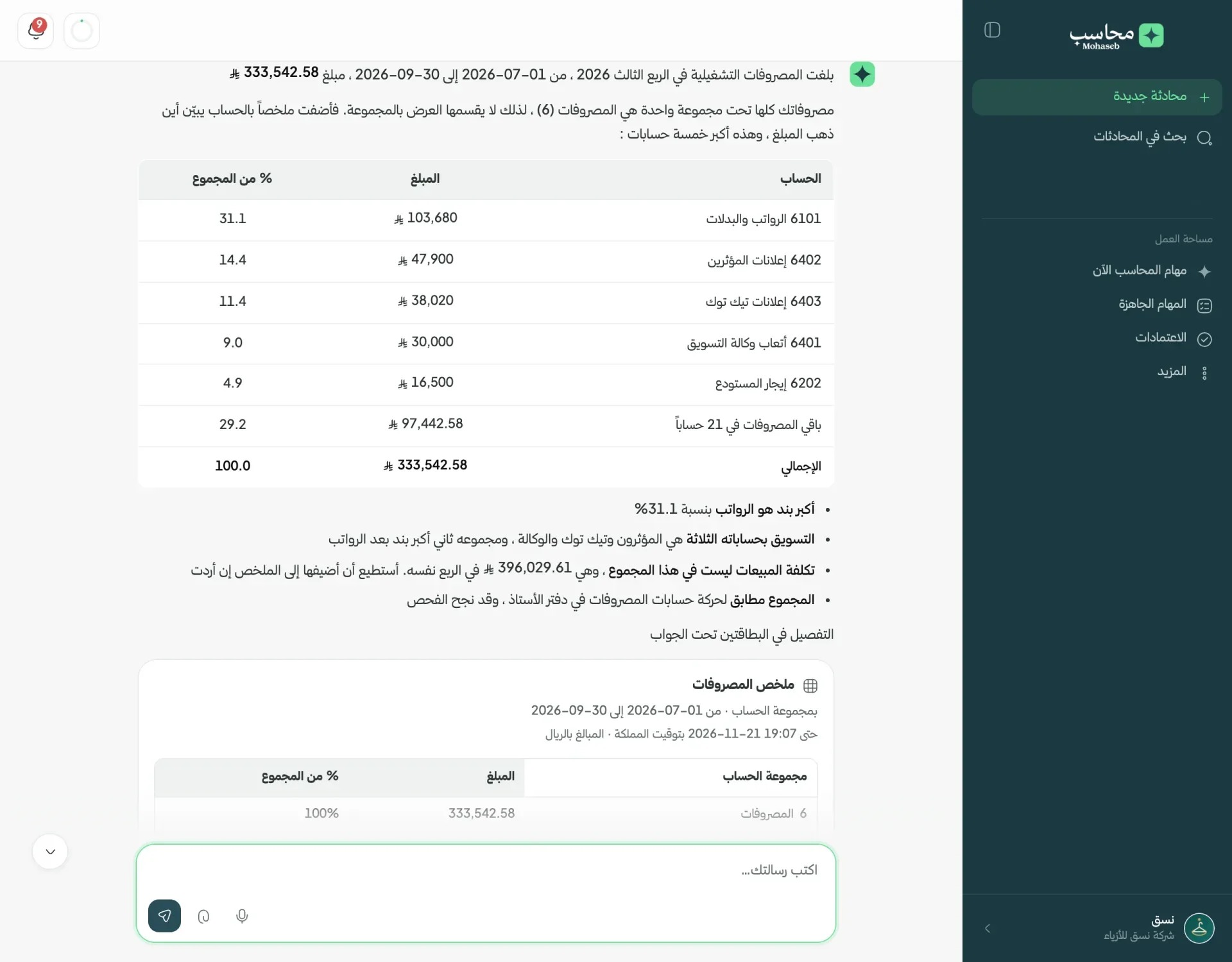 أكبر خمسة حسابات ثم «باقي المصروفات في 21 حساباً» ثم الإجمالي.
عندها تظهر بطاقتان: «ملخص المصروفات» بمجموعة الحساب، وبطاقة ثانية بالحساب.
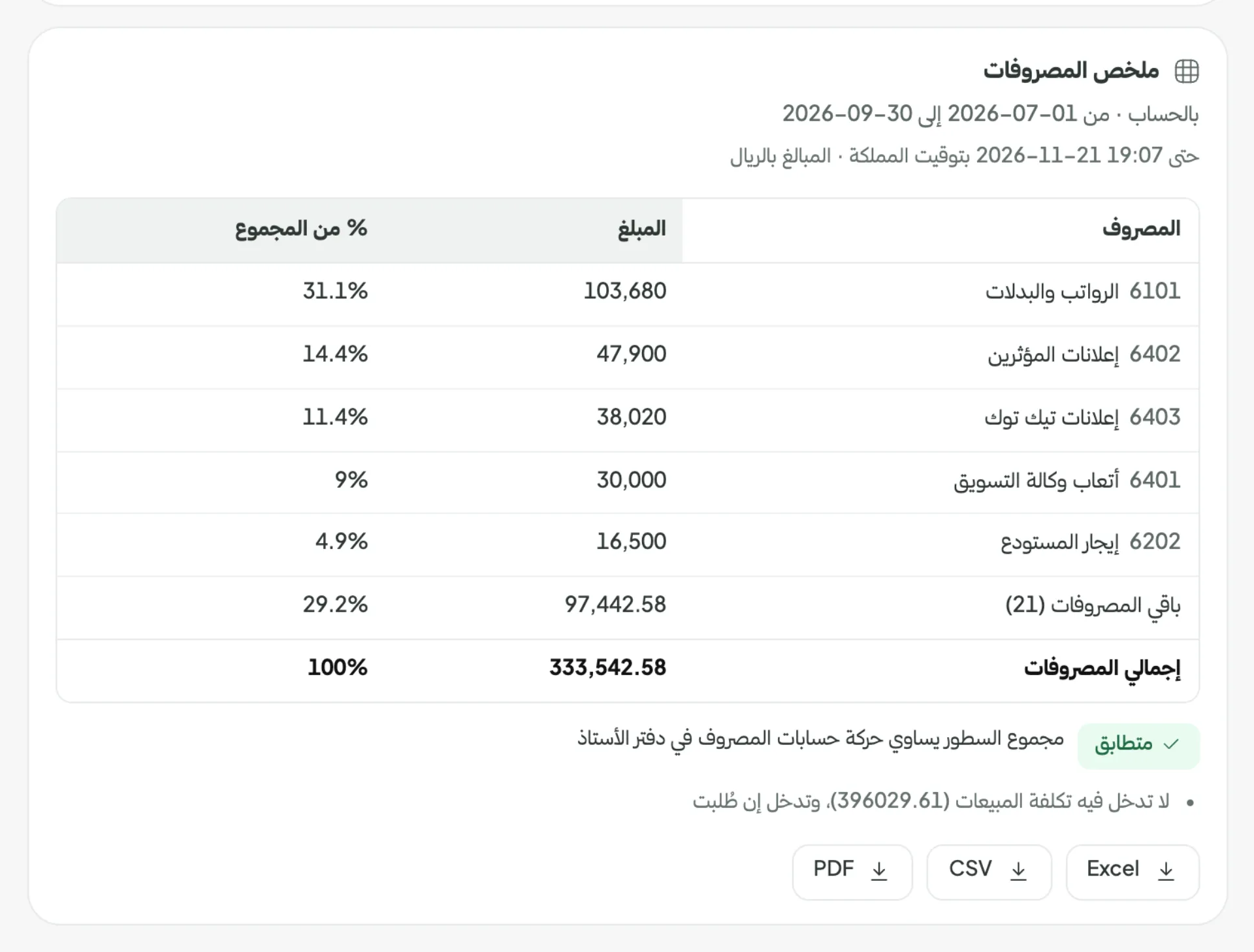 البطاقة بالحساب مع نسبة كل مصروف من المجموع.
نصيحة: تكلفة المبيعات لا تدخل في ملخص المصروفات، لكن يمكنك أن تقول «أضف تكلفة المبيعات» فيدخلها المحاسب في الملخص.
أسئلة شائعة
ما الفرق بين ملخص المصروفات وقائمة الدخل؟
قائمة الدخل تعرض الإيرادات والتكلفة والمصروفات وصافي الربح معاً. ملخص المصروفات يركز على المصروفات وحدها ويرتبها بحسب الحجم.
هل يمكنني مقارنة فترتين؟
اطلب كل فترة على حدة، أو استعمل قائمة الدخل التي تقارن بفترة سابقة. راجع القوائم المالية.
هل أنزّل الملخص؟
نعم، بأزرار «Excel» و«CSV» و«PDF» أسفل البطاقة. راجع تصدير التقارير.