يشرح هذا المقال كيف تطابق ما حوّلته بوابة دفع أو منصة بيع (مثل تابي وميسّر) مع دفاترك. ترفع ملفين من لوحة البوابة، فيعرض محاسب Ai مذكرة الوسيط والعمولات الفعلية، ويقترح قيود ما لم يُسجَّل، ولا يُسجَّل شيء قبل أن تضغط «نعم».
قبل أن تبدأ
- نزّل من لوحة البوابة ملفين بصيغة Excel أو CSV: ملف العمليات (رقم كل عملية وتاريخها ومبلغها ورقم الطلب)، وملف التسويات (كل دفعة حوّلتها البوابة: إجماليها وعمولتها وضريبة العمولة وصافيها وتاريخ إيداعها).
- يحدد المحاسب البوابة من محتوى الملفين، فيفضّل أن يذكر اسم الملف اسم البوابة، مثل tabby-transactions.
- لا ربط مباشراً مع البوابات: الملفات ترفعها بنفسك.
بدء المهمة
- من القائمة الجانبية اضغط «المهام الجاهزة»، ثم بطاقة «مطابقة بوابات الدفع والمنصات».
- في النافذة اضغط «ابدأ».
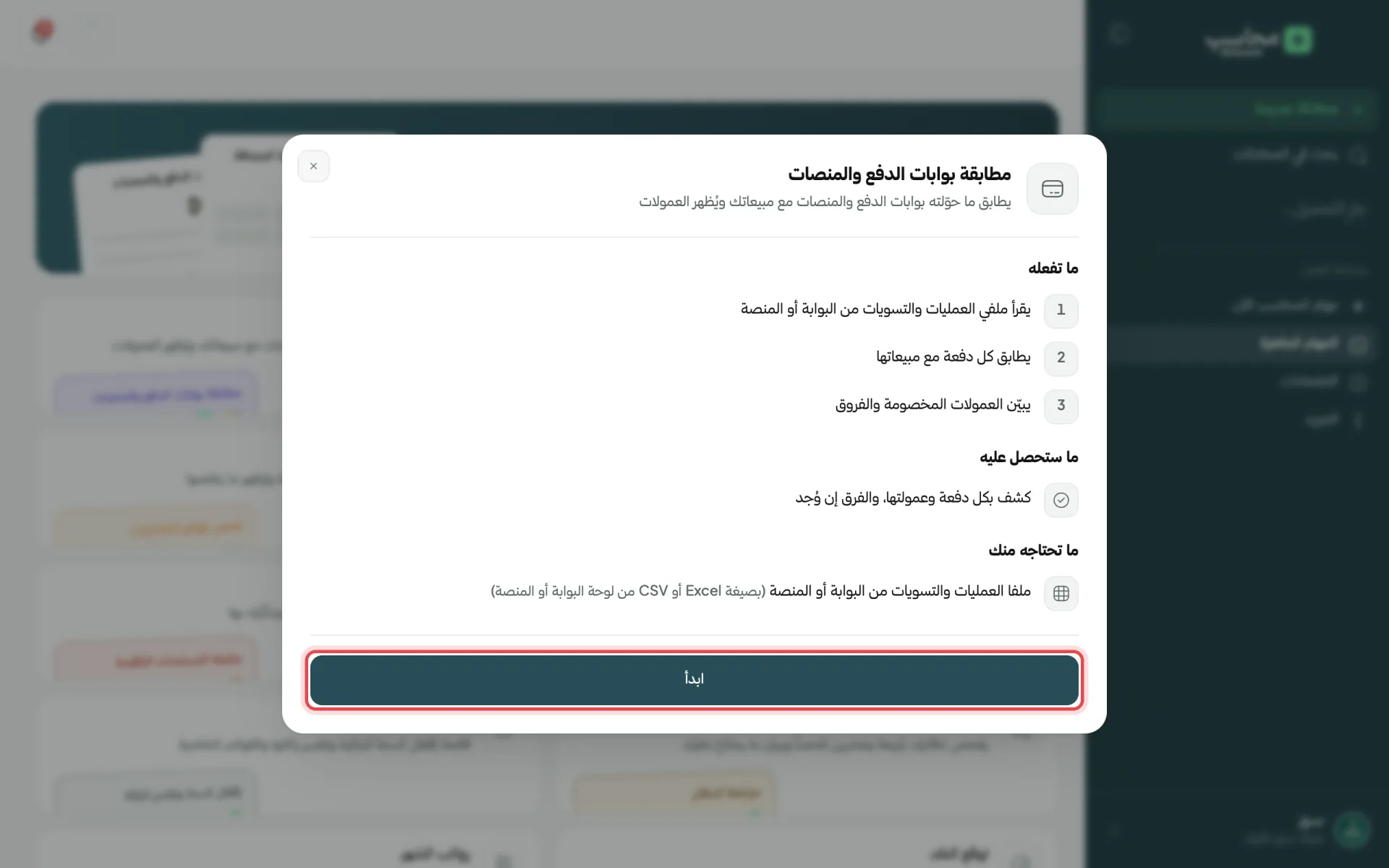 تذكر النافذة أنك تحتاج ملفي العمليات والتسويات من البوابة.
- تنتقل إلى المحادثة وفيها «أريد تسوية ملفي العمليات والتسويات المرفقين من بوابة الدفع مع دفاتري». إن أرسلتها بلا ملفات فسيطلب المحاسب الملفين ويشرح ما في كل منهما.
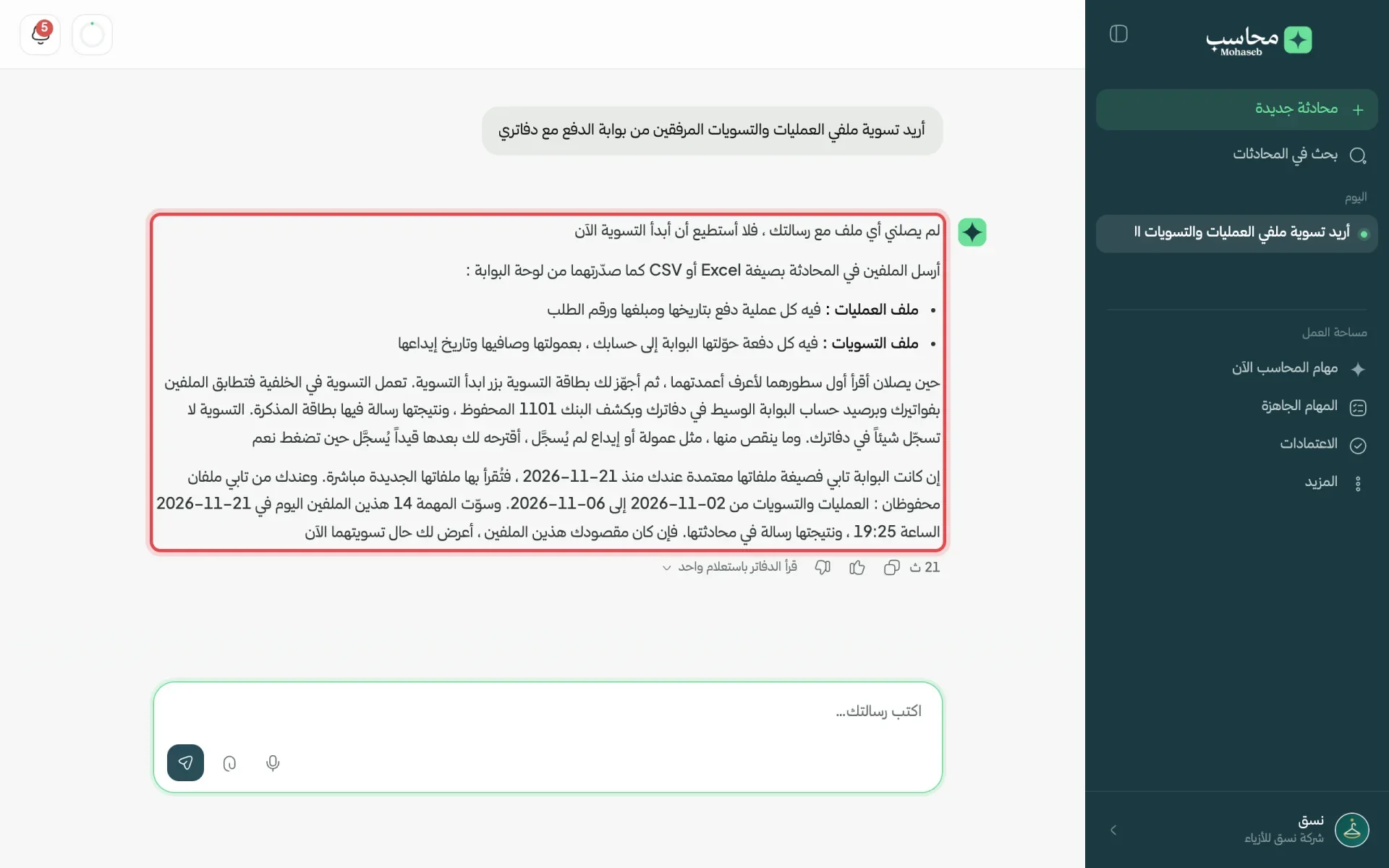 إن كانت للبوابة ملفات محفوظة سابقاً فسيذكرها أيضاً.
رفع الملفين
- اضغط «إرفاق ملفات» وأرفق الملفين معاً.
- اضغط «إرسال».
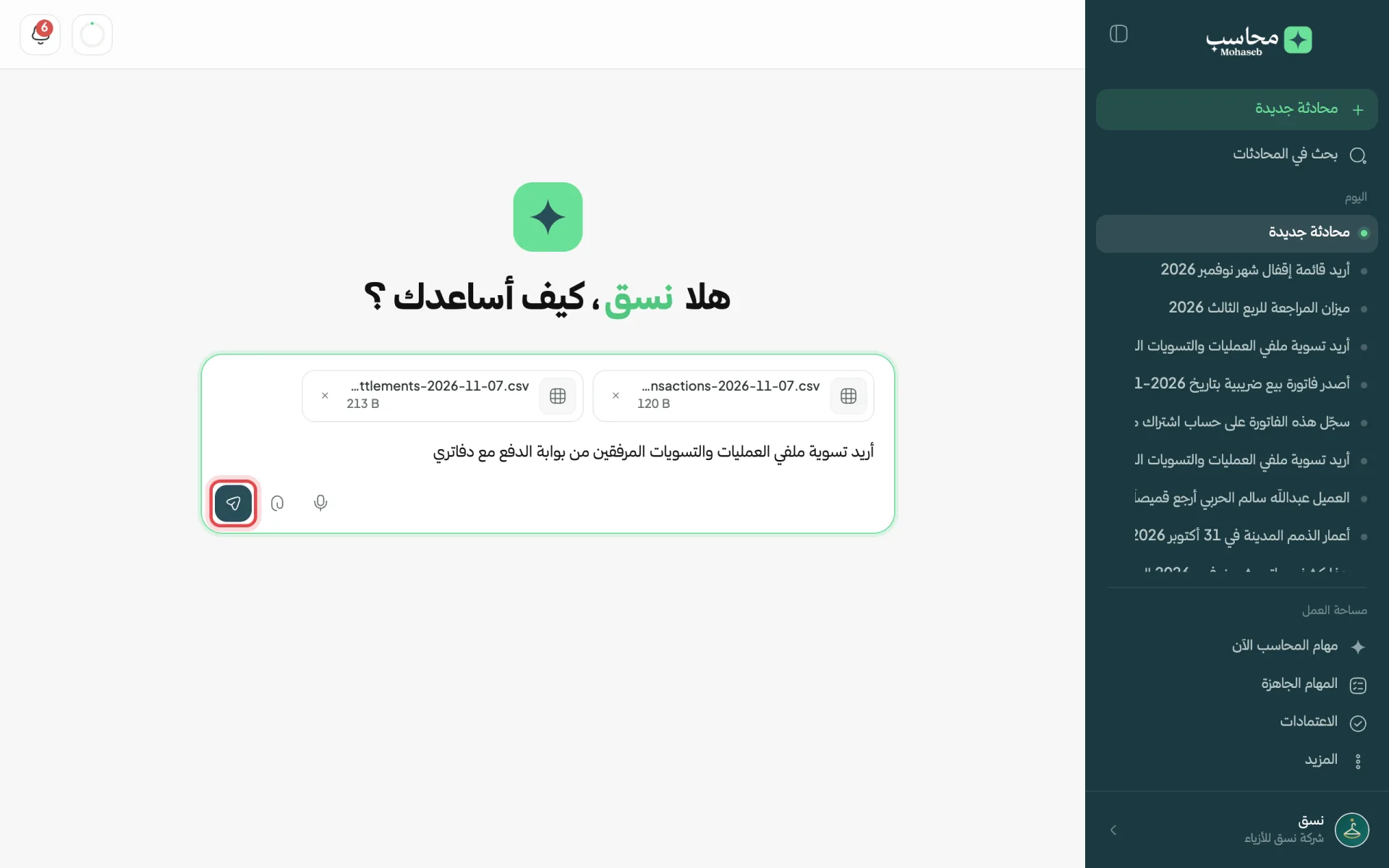 ملف العمليات وملف التسويات مرفقان معاً.
يقرأ المحاسب أول سطور كل ملف ليعرف أعمدته، ويجهّز بطاقة «اعتماد صيغة ملفات تابي وتسويتها؟». فيها عدد العمليات ومجموعها، وعدد التسويات وصافيها، والقناة المحددة ووسيطها في الدفاتر (مثل «1122 - وسيط تحصيل تابي»)، وصيغة الملفين.
ملاحظة: يقرأ المحاسب ما في الملفين فقط. في المثال لم يكن في ملف العمليات عمولة كل عملية، فظهرت العمولة 0 في البطاقة.
بدء التسوية
- راجع البطاقة، ثم اضغط «اعتمد الصيغة وطابق» حين تكون أول مرة لهذه البوابة. أما إن كانت صيغتها معتمدة سابقاً فيظهر الزر «ابدأ التسوية». للإلغاء اضغط «لا».
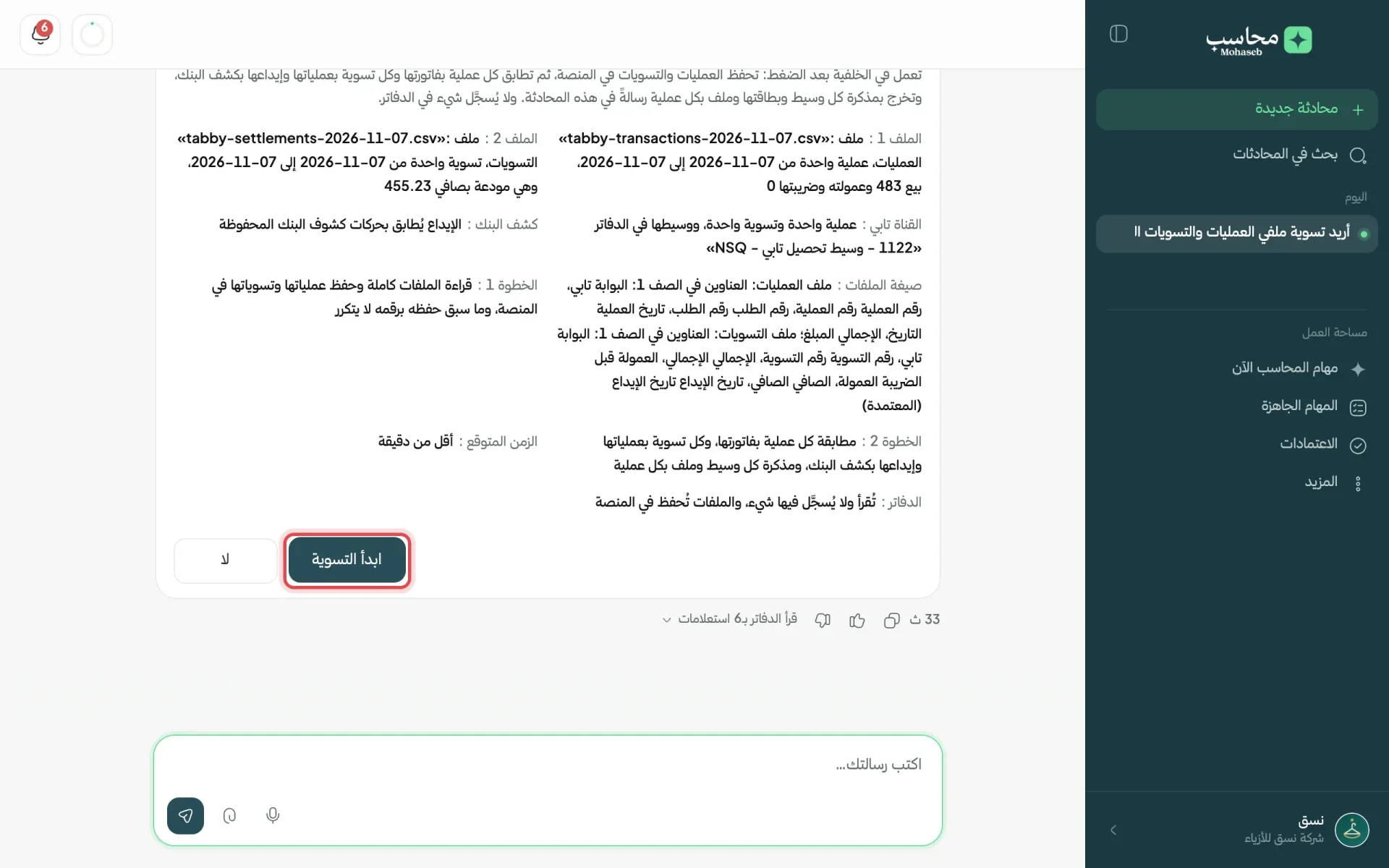 الزر لا يعمل شيئاً في دفاترك: التسوية تقرأ وتطابق فقط.
يعتمد الضغط في أول مرة صيغة الملفين، فتُقرأ بها ملفات البوابة التالية. وتعمل المطابقة في الخلفية نحو دقيقة، وتصلك رسالة «تمت المهمة» ومعها بطاقة «تسوية بوابات الدفع» وملف Excel فيه كل عملية وحالها.
قراءة النتيجة
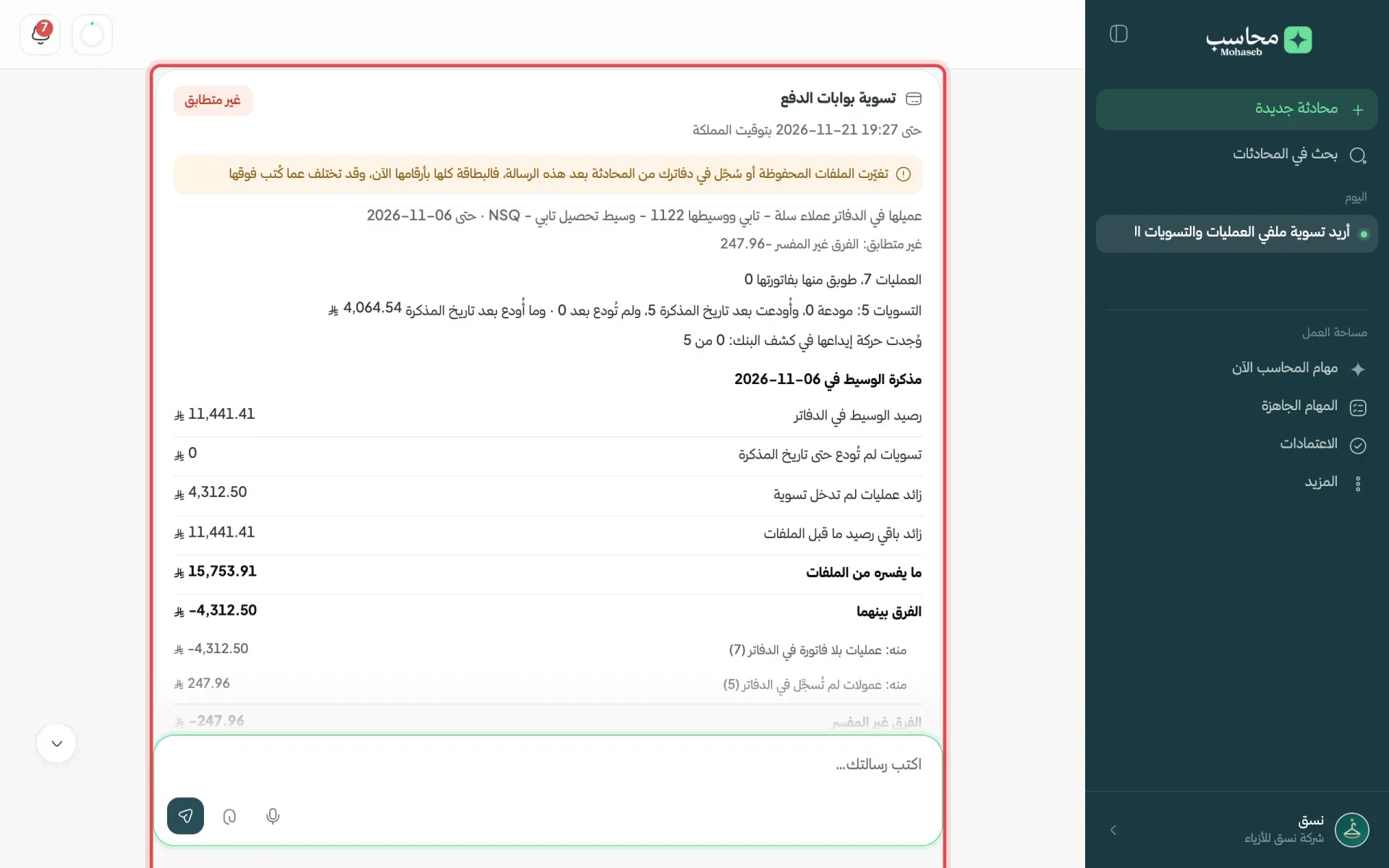 البطاقة تلخّص: العمليات المطابقة بفواتيرها، والتسويات المودعة، والإيداعات الموجودة في كشف البنك.
تطابق التسوية ثلاث طبقات: كل عملية بفاتورتها في دفاترك برقم الطلب، وكل تسوية بعملياتها، وكل إيداع بحركة في كشف البنك المحفوظ.
مذكرة الوسيط
تبدأ من رصيد الوسيط في الدفاتر وتحسب التسويات التي لم تُودع والعمليات التي لم تدخل تسوية، وتنتهي بالفرق وتفصيله ثم «الفرق غير المفسر».
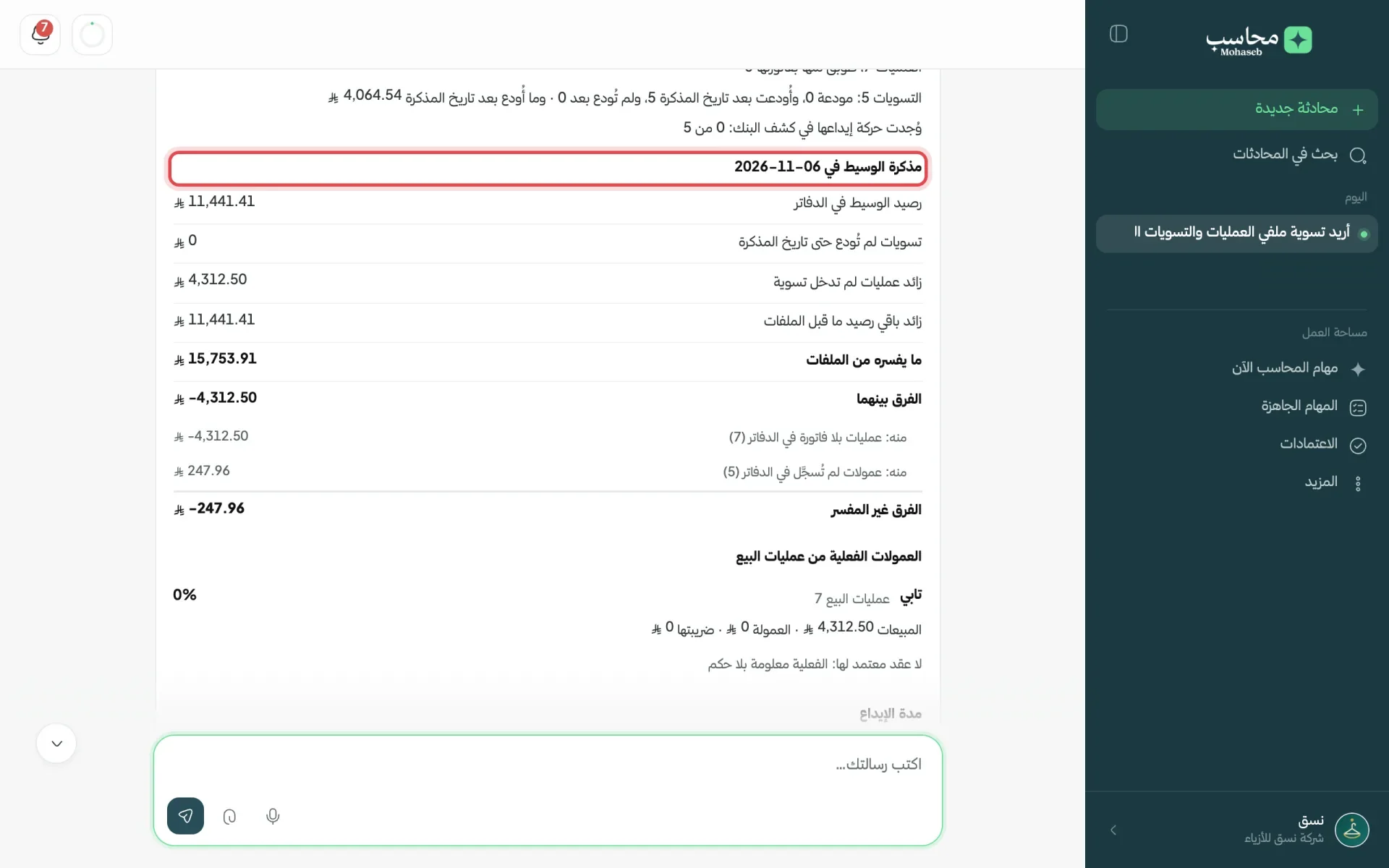 المذكرة تفصّل الفرق: عمليات بلا فاتورة في الدفاتر، وعمولات لم تُسجَّل.
في المثال كانت العمليات السبع بلا فواتير بيع في الدفاتر، فعرضها المحاسب تحت «عمليات بلا فاتورة في الدفاتر (بيع لم يُسجَّل؟)». والتسويات الخمس أُودعت بعد تاريخ المذكرة ولم يجد لها حركة في كشف البنك، فعرضها تحت «أودعت بعد تاريخ المذكرة بلا حركة في كشف البنك».
العمولات ومدة الإيداع
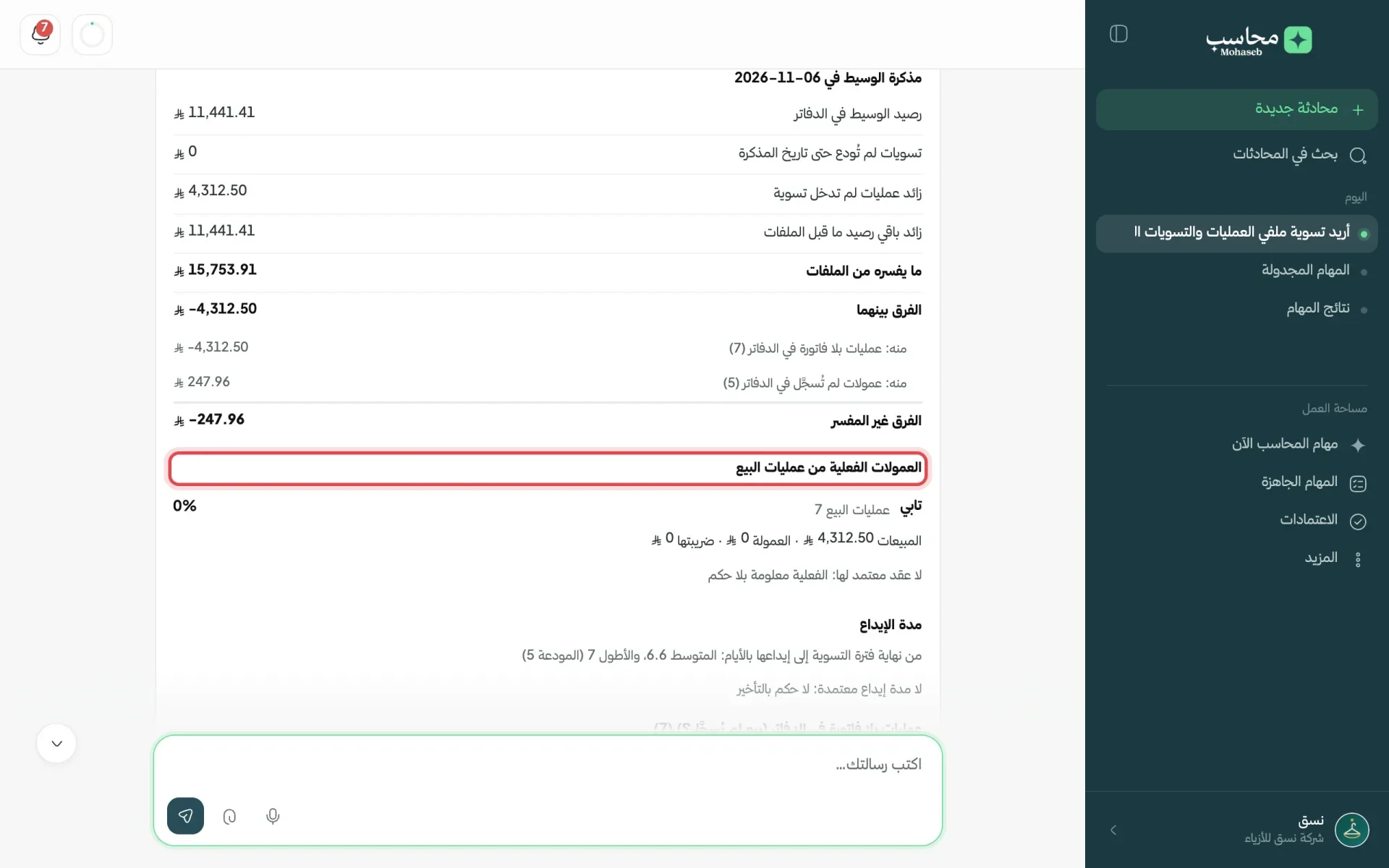 العمولة الفعلية ومدة الإيداع، وتُقارنان بالمعتمد إن كانت للبوابة نسبة معتمدة.
يحسب المحاسب العمولة الفعلية ومدة الإيداع (المتوسط والأطول). وإن لم يكن للبوابة عقد أو مدة معتمدة فيعرض الفعلي «بلا حكم»، أي لا يحكم بغلاء العمولة أو تأخر الإيداع. وفي المثال ظهرت العمولة 0% لأن ملف العمليات بلا عمولات.
قيود ما لم يُسجَّل
تحت المذكرة قسم «قيود مقترحة لما لم يُسجَّل»: قيد لكل عمولة وضريبتها، مدين «عمولة تابي» ودائن حساب الوسيط.
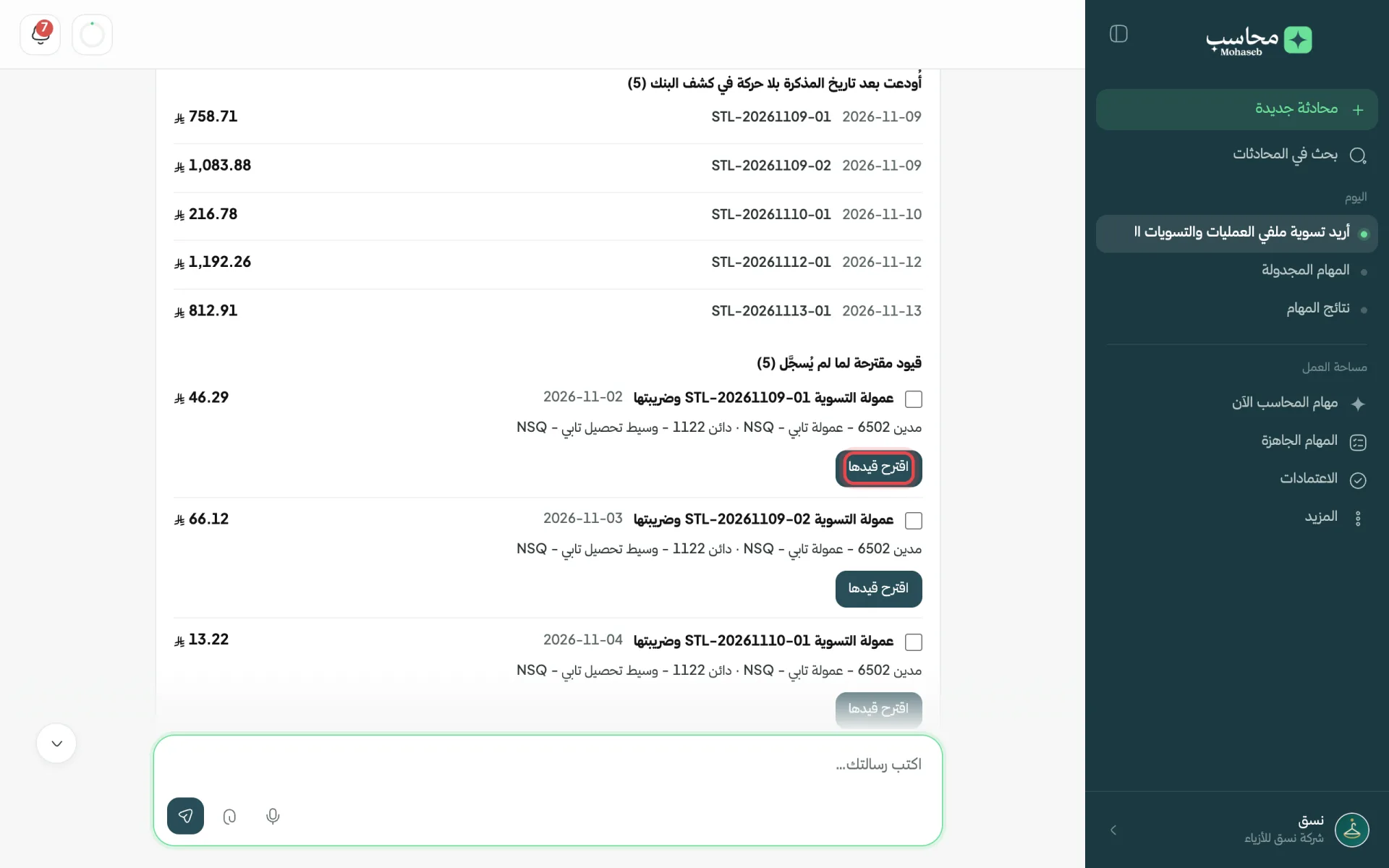 اضغط «اقترح قيدها» لقيد واحد، أو «اقترح قيود المحدد» لعدة قيود دفعة واحدة.
- اضغط «اقترح قيدها» أمام القيد الذي تريده، فتظهر بطاقة قيد عليها «يتطلب اعتماد».
- راجع الحسابات والمبلغ ثم اضغط «نعم ، أضفه».
تنبيه: سجّل فواتير البيع أولاً إن ظهرت عمليات بلا فاتورة، ثم أعد المطابقة، فتطابق العمليات بفواتيرها ويقل الفرق.
أسئلة شائعة
هل أحتاج ملفين دائماً؟
نعم، فالمحاسب يطابق العمليات بفواتيرك من ملف العمليات، ويطابق الإيداعات من ملف التسويات، ولذلك يطلب الملفين معاً.
رفعت ملفات بوابة اسمها غير واضح، فماذا أفعل؟
تظهر البوابة التي ربط المحاسب الملفين بها في خانة «القناة» من البطاقة. إن كانت خطأ فأخبره باسم البوابة الصحيحة قبل أن تضغط الزر.
هل تتكرر العمليات إن رفعت ملفات متداخلة؟
لا. ما حُفظ قبل ذلك برقمه لا يتكرر.