يشرح هذا المقال كيف تفحص مرفقات فواتير مشترياتك دفعة واحدة. يقرأ محاسب Ai مرفق كل فاتورة مورد ويقارنه بما سُجّل في دفاترك، ويخبرك أيها سليمة وأيها ناقصة وما ينقصها، ومعه نص جاهز تطلب به التصحيح من المورد.
قبل أن تبدأ
- المهمة تفحص فواتير الموردين المعتمدة التي لها مرفقات (PDF أو صور) في الفترة. الفاتورة بلا مرفق لا تُفحص هنا، وتعرفها من المستندات الناقصة.
- المهمة تقرأ الدفاتر فقط ولا تغيّر فيها شيئاً.
- تحتاج بضع دقائق، ويقدّر لك المحاسب الزمن قبل أن تبدأ.
بدء المهمة
- من القائمة الجانبية اضغط «المهام الجاهزة».
- اضغط بطاقة «فحص فواتير المشتريات».
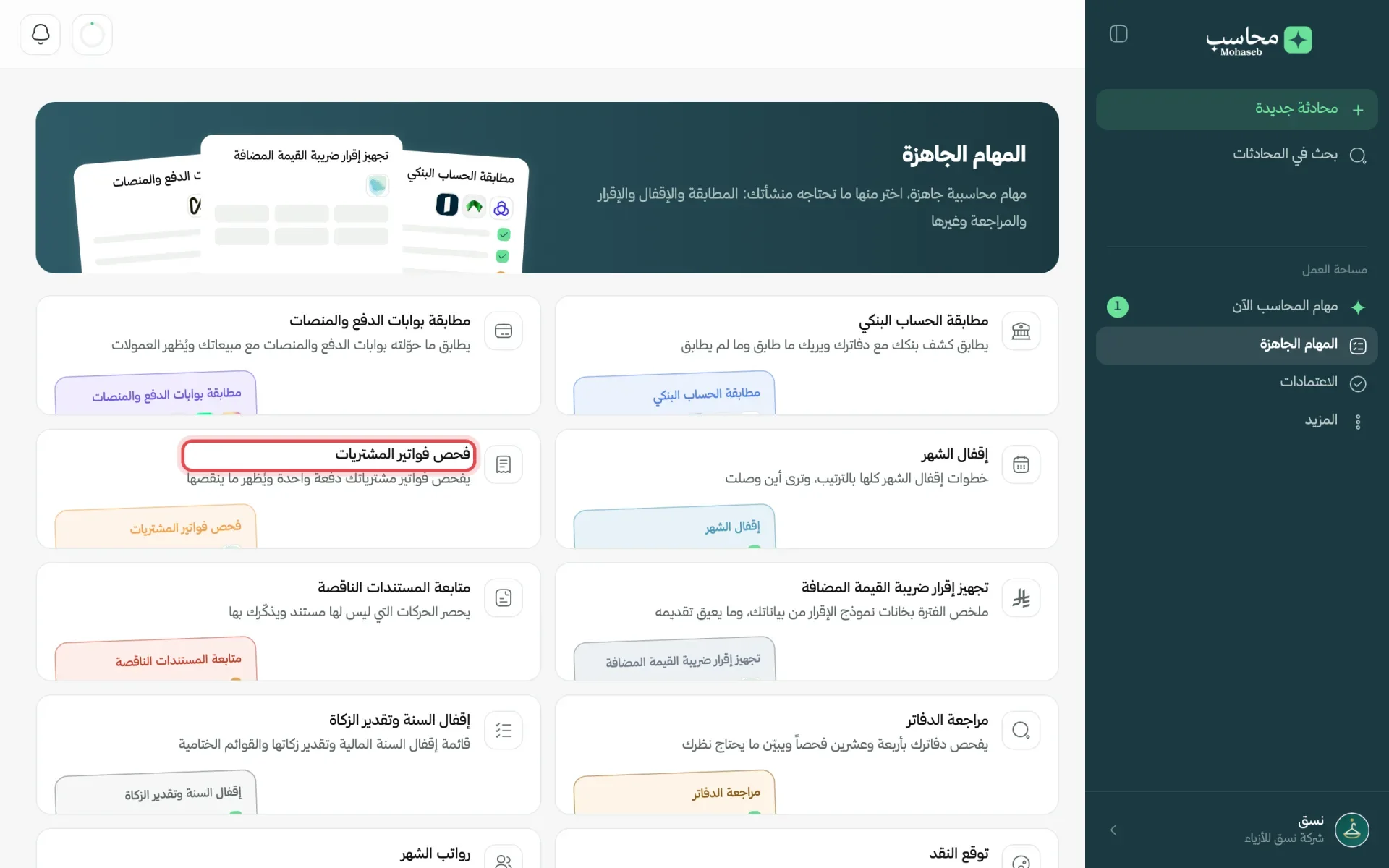 بطاقة «فحص فواتير المشتريات».
تفتح نافذة تبيّن «ما تفعله» (يقرأ فواتير المشتريات للفترة، ويفحص كل فاتورة على شروط الفاتورة الضريبية، ويعرض الناقص لتطلب تصحيحه من المورد)، و«ما ستحصل عليه»، و«ما تحتاجه منك».
- اضغط «ابدأ» في أسفل النافذة.
- تنتقل إلى محادثة جديدة وقد كُتب فيها الطلب جاهزاً في خانة الكتابة، مثل «افحص فواتير المشتريات للشهر الماضي: قارن مرفق كل فاتورة مورد بما سُجّل في الدفاتر». ولا يُرسل من تلقائه. عدّل الفترة إن أردت، ثم اضغط «إرسال».
- يرد المحاسب بتفاصيل ما ستفعله المهمة: عدد الفواتير التي لها مرفقات، والبنود التي تقارنها (البائع ورقمه الضريبي والمشتري ورقم الفاتورة وتاريخها والضريبة والإجمالي ورمز QR)، والزمن المتوقع. وتحت الجواب بطاقة «بدء مهمة» عليها شارة «يتطلب اعتماد» وزرا «ابدأ» و«لا». اضغط «ابدأ» لتشغيل المهمة.
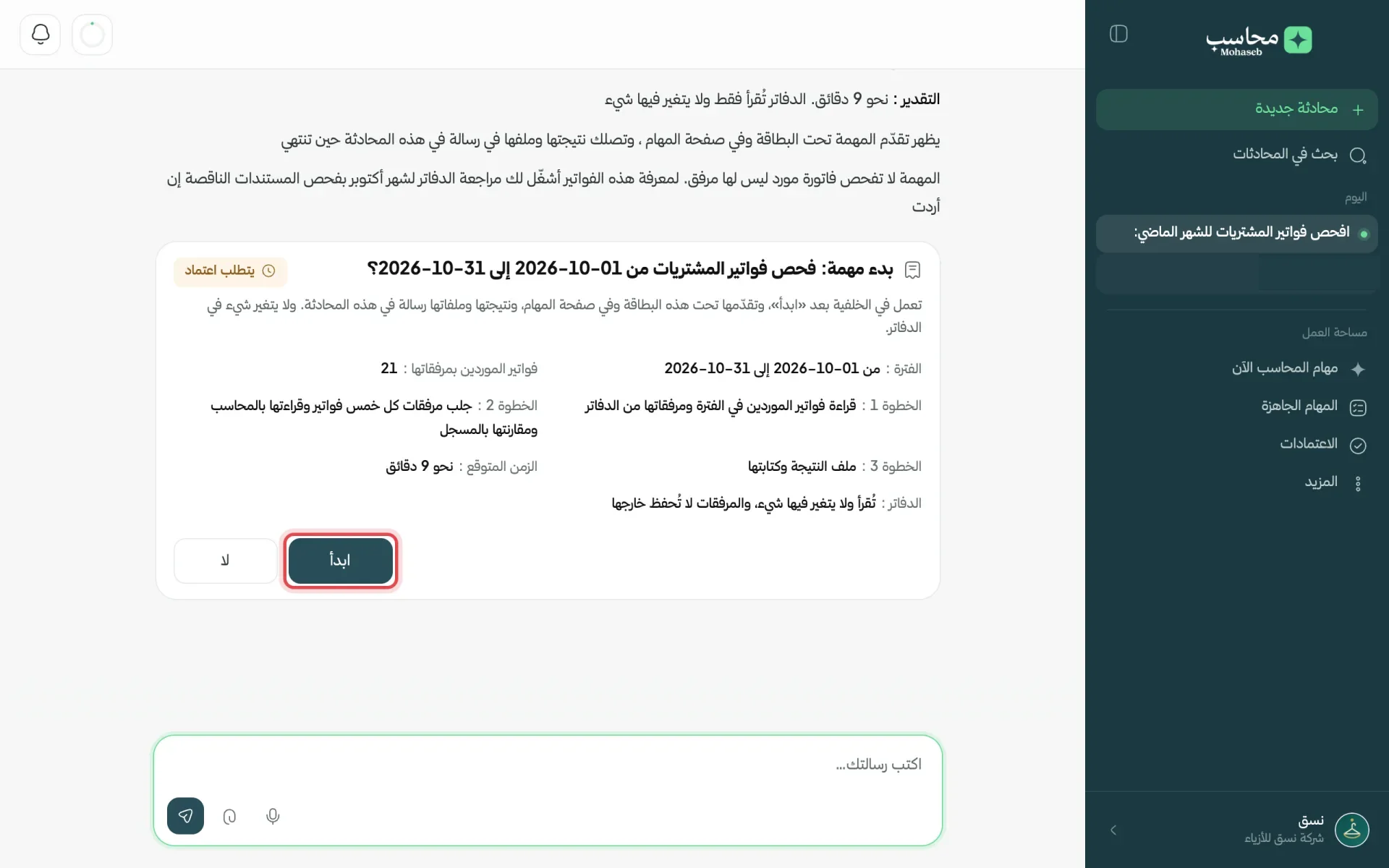 بطاقة «بدء مهمة»: لا تبدأ المهمة إلا بعد ضغط «ابدأ».
ملاحظة: لا تبدأ المهمة بمجرد فتح النافذة أو إرسال الطلب، بل بعد ضغطك «ابدأ» في هذه البطاقة.
متابعة التقدم
بعد الضغط تتحول البطاقة إلى شريط تقدم يعرض الفواتير التي فُحصت (مثل «الفواتير من 11 إلى 15 من 21») ونسبة الإنجاز، وزر «أوقفها» إن أردت إيقاف المهمة. المهمة تعمل في الخلفية، فيمكنك مغادرة الصفحة ثم العودة إليها، وتجد تقدمها أيضاً في «مهام المحاسب الآن».
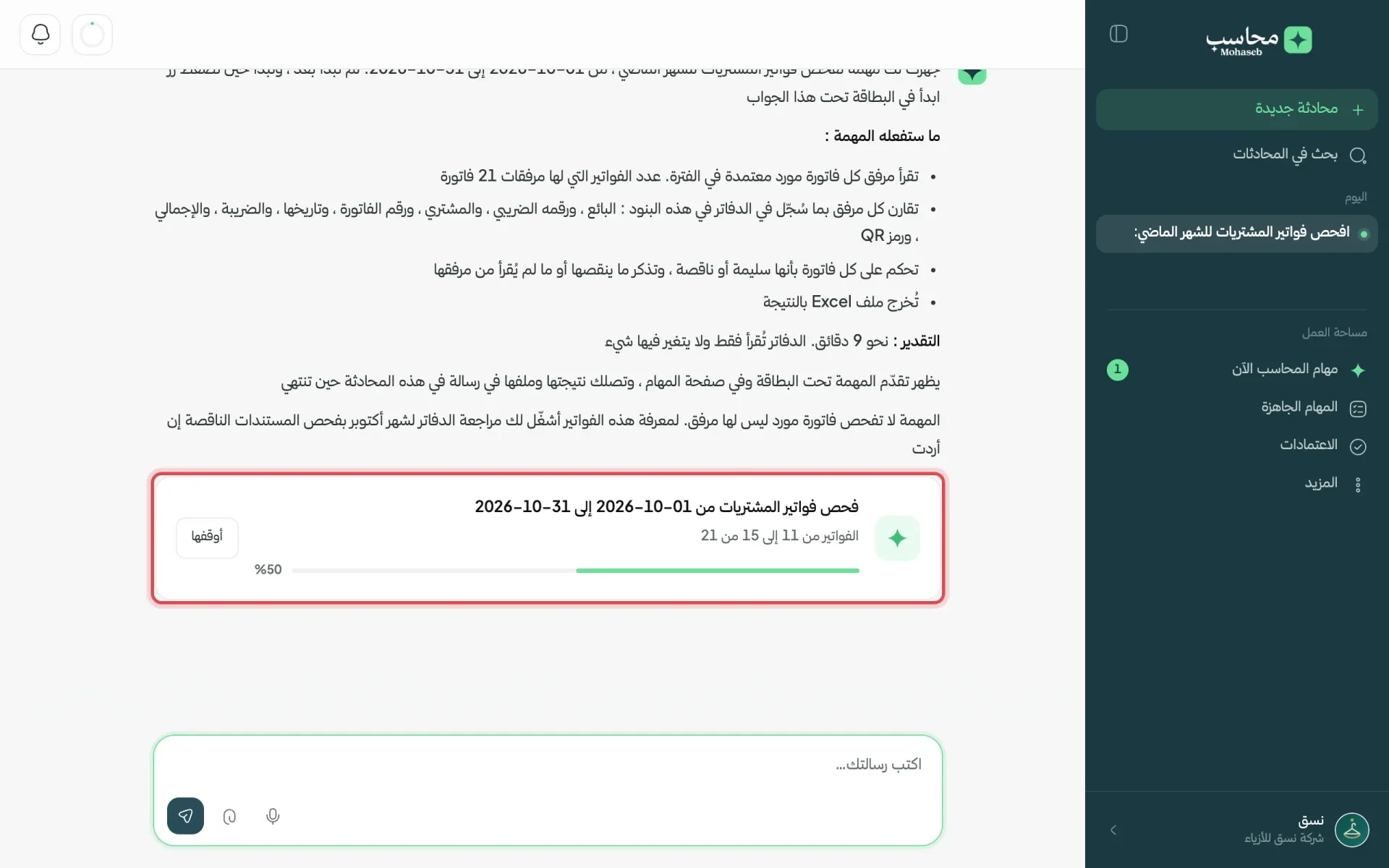 تقدم الفحص في المحادثة نفسها.
قراءة النتيجة
عند الانتهاء تصلك في المحادثة رسالة «تمت المهمة» فيها عدد الفواتير السليمة والناقصة، ثم كل فاتورة ناقصة باسم المورد ورقم الفاتورة وما ينقصها. وتحتها ملف Excel للتنزيل.
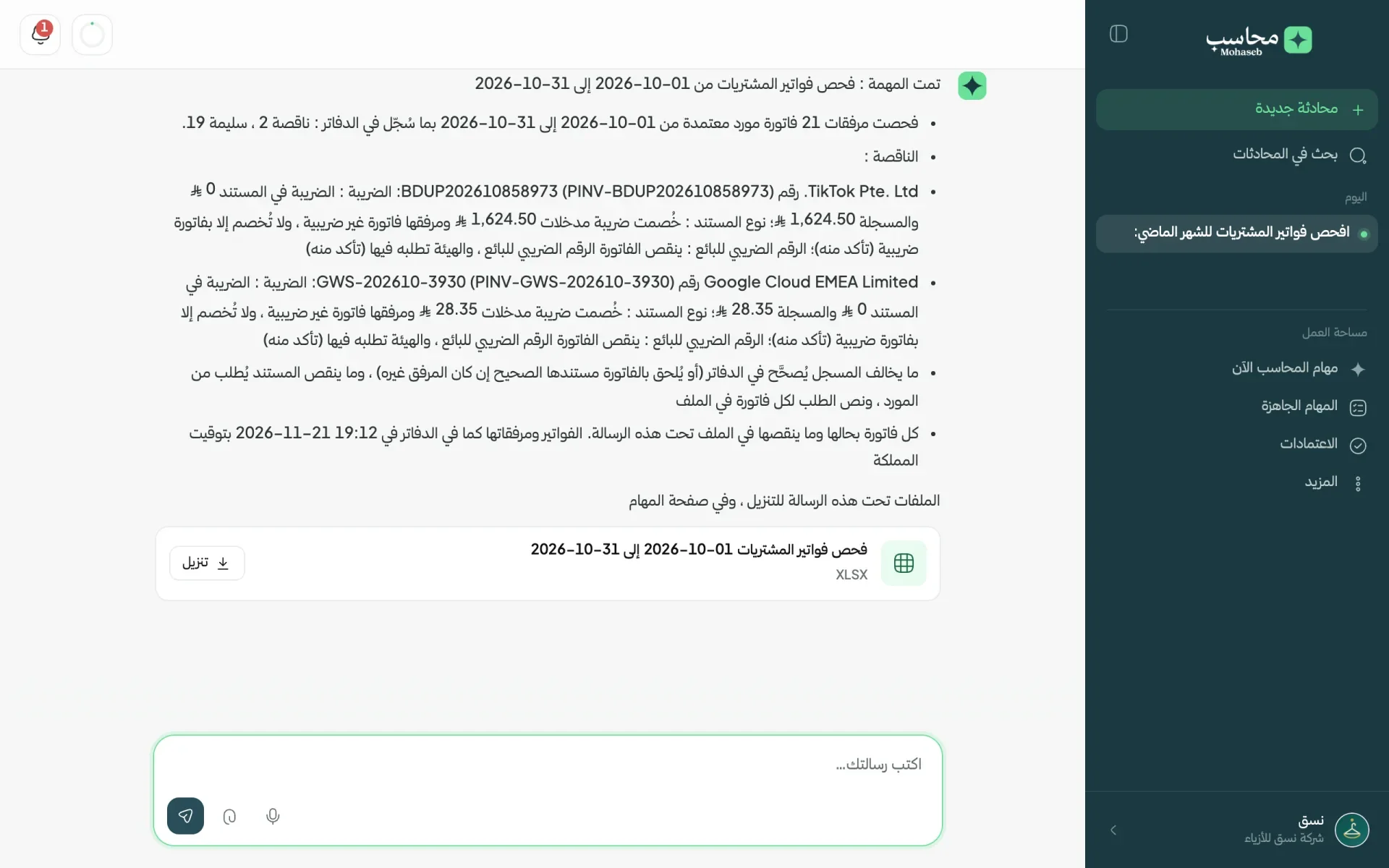 النتيجة: 21 فاتورة فُحصت، 19 سليمة و2 ناقصة، ومعها ملف XLSX.
في المثال كانت الفاتورتان الناقصتان غير ضريبيتين: ضريبة المدخلات مسجلة في الدفاتر بينما المرفق فاتورة غير ضريبية ينقصها الرقم الضريبي للبائع. ويلزم لخصم ضريبة المدخلات فاتورة ضريبية.
ملف النتيجة ونص الطلب من المورد
اضغط «تنزيل» لفتح الملف. فيه سطر لكل فاتورة، سليمة كانت أم ناقصة، وأعمدة منها: الحال، ورقمها في الدفاتر، والمورد، ورقم فاتورة المورد، وتاريخها، والإجمالي، والضريبة، وما يخالف المسجل، وما ينقص المستند. وللفاتورة الناقصة عمودان مفيدان:
- «ما يُطلب من المورد»: نص جاهز تنسخه وترسله للمورد، مثل «نرجو تزويدنا بفاتورة مصححة بدل فاتورتكم رقم … بتاريخ … بإجمالي …، تتضمن: …».
- «ما يُفعل في الدفاتر»: الخطوة المقترحة عندك، مثل تصحيح التسجيل، أو إلحاق المستند الصحيح، أو انتظار الفاتورة المصححة ثم إلحاقها.
تنبيه: المنصة لا ترسل الطلب للمورد. أنت تنسخ النص وترسله بالطريقة التي تراسل بها مورديك.
ماذا أفعل بعد الفحص؟
- فاتورة المورد المصححة حين تصل: ارفعها في المحادثة والحقها بالمستند كما في مقال المستندات الناقصة وإلحاق مستند بقيد.
- تسجيل خاطئ: اطلب تصحيحه من المحادثة، وتأكد أن الفترة غير مقفلة.
أسئلة شائعة
هل تغيّر المهمة شيئاً في دفاتري؟
لا. تقرأ الدفاتر والمرفقات فقط. أي تصحيح تقرره بعد النتيجة يمر على بطاقة تعتمدها بنفسك.
أي فواتير لا تشملها المهمة؟
فواتير الموردين التي ليس لها مرفق. لمعرفتها يقترح المحاسب مراجعة الدفاتر بفحص المستندات الناقصة.
كم تستغرق المهمة؟
يعرض المحاسب تقديراً قبل البدء، وقدّره في المثال بنحو 9 دقائق لـ21 فاتورة. وتعمل المهمة في الخلفية، فلا تحتاج أن تبقى في الصفحة.