بعد إنشاء حسابك تعرض المنصة ثلاث خطوات قصيرة لتجهيز محاسبك: اختيار البرنامج المحاسبي، ثم تعيين المحاسب باسمه وبريده وصورته، ثم التعرّف على منشأتك. يشرح هذا المقال كل خطوة وما تختاره فيها.
قبل أن تبدأ
- فكّر في اسم لمحاسبك، فهو موظف في منشأتك. مثال: «سعد Ai».
- إن كان لديك برنامج محاسبي (وافق أو قيود أو دفترة) فجهّز بيانات الربط، وإن لم يكن فاختر «لا يوجد لدي برنامج محاسبي» وتربطه لاحقاً.
الخطوة 1: البرنامج المحاسبي
- في شاشة «لنبدأ إنشاء محاسب Ai الخاص بك» ترى «اختر برنامجك المحاسبي»، وتحتها بطاقات وافق وقيود ودفترة، وكل منها عليه زر «ربط» وكلمة «قراءة وكتابة»، وبطاقة رابعة «لا يوجد لدي برنامج محاسبي».
- اضغط بطاقة «لا يوجد لدي برنامج محاسبي» إن لم تكن تريد الربط الآن. تظهر علامة صح خضراء عليها.
- اضغط «متابعة».
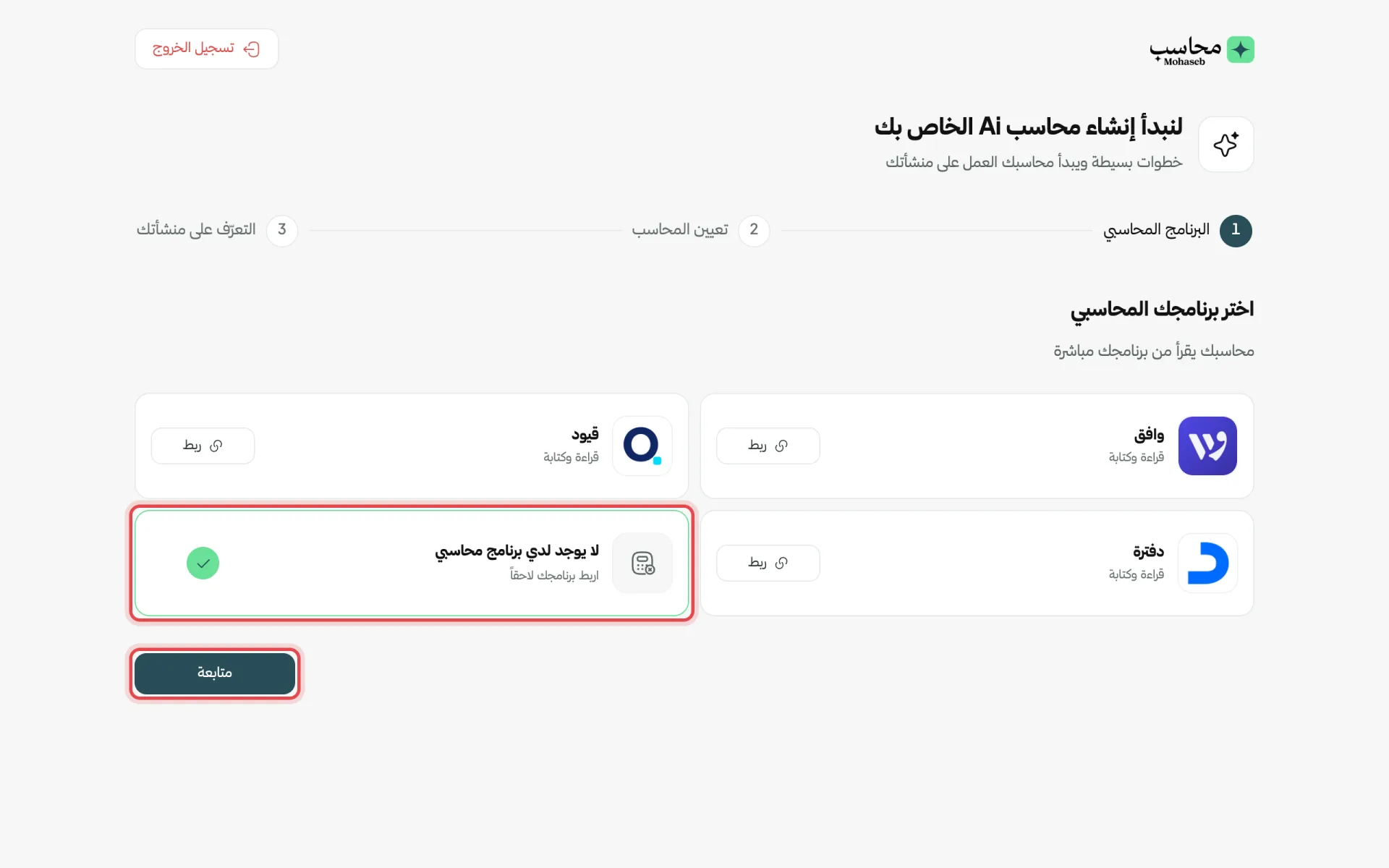 اختر برنامجك أو «لا يوجد لدي برنامج محاسبي» ثم اضغط «متابعة».
ملاحظة: شرح ربط البرامج المحاسبية في مقال ربط برنامجك المحاسبي.
الخطوة 2: تعيين المحاسب
تفتح خطوة «تعيين المحاسب» وتحتها «محاسبك موظف في منشأتك». فيها أربعة أقسام.
- اكتب اسم محاسبك في خانة «الاسم». الخانة مطلوبة وعليها نجمة حمراء.
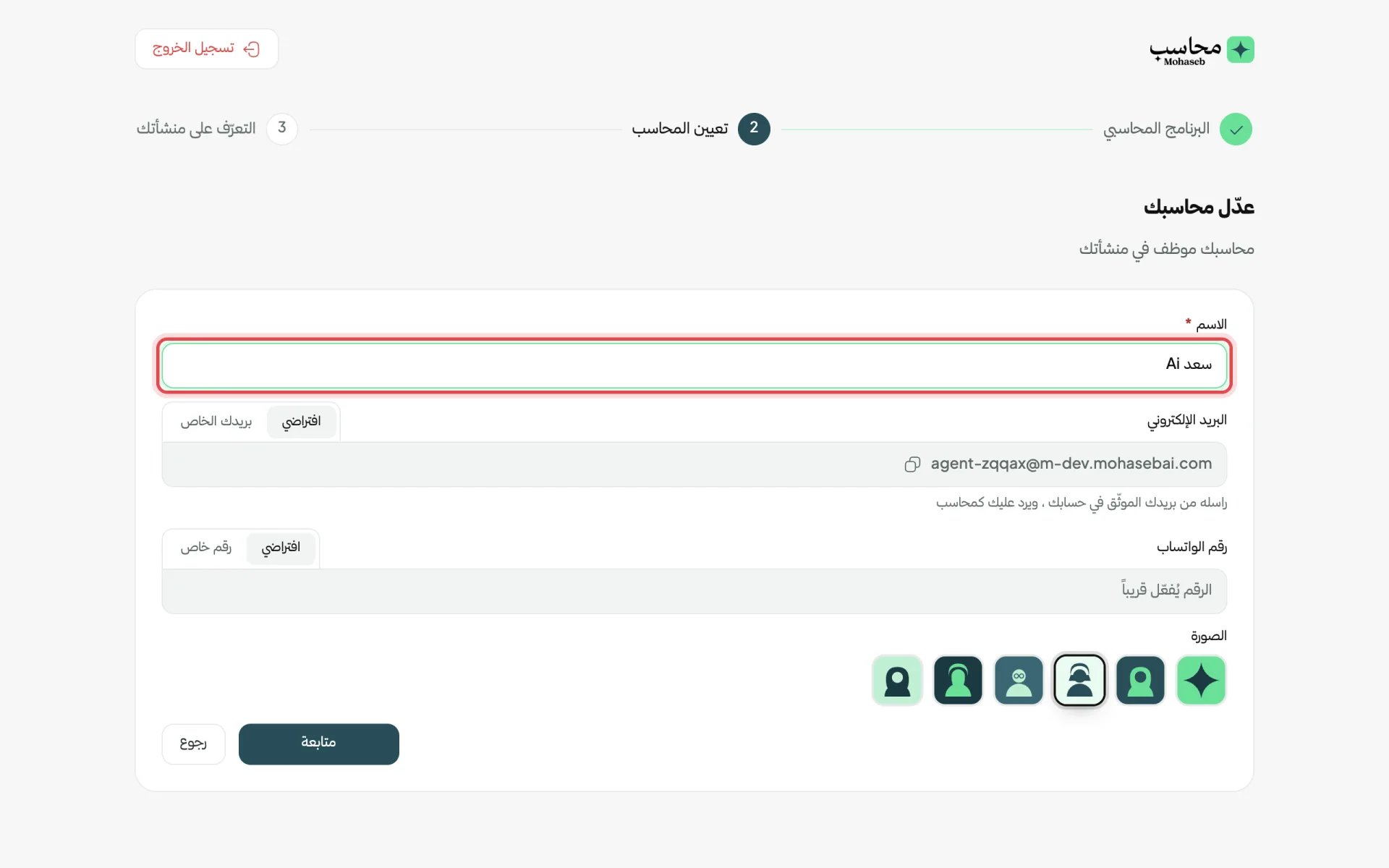 اسم محاسبك. يظهر في المحادثة وفي بطاقته.
- اختر البريد من «البريد الإلكتروني». الخيار «افتراضي» يعطي محاسبك عنوان بريد خاصاً به تستطيع نسخه بالأيقونة بجانبه، وتراسله من بريدك الموثّق في حسابك فيرد عليك كمحاسب.
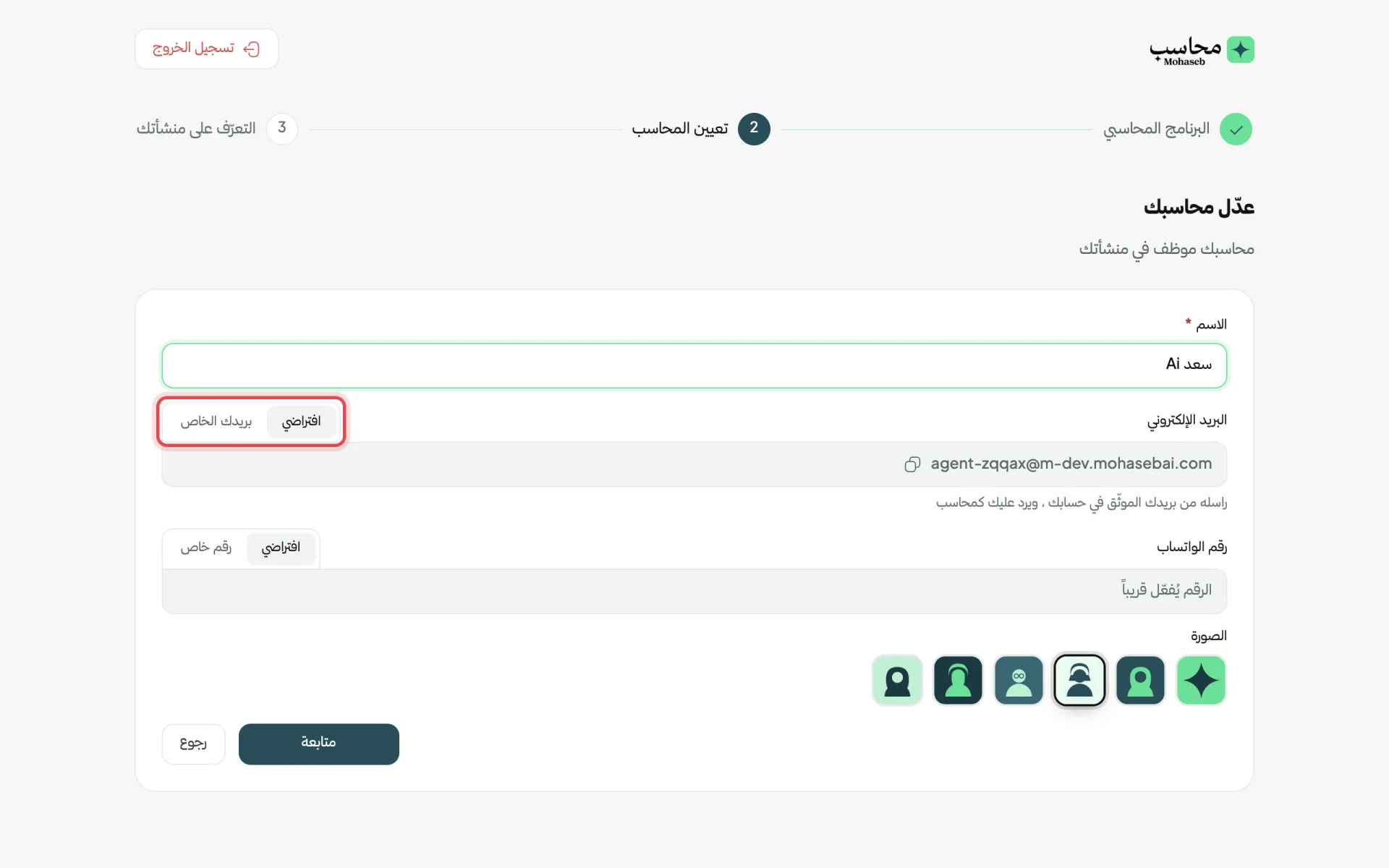 خياران للبريد: «افتراضي» أو «بريدك الخاص».
- إن أردت بريد منشأتك فاختر «بريدك الخاص» واكتب العنوان في الخانة. وتحتها عبارة «مخصّص لتواصل المحاسب إرسالاً واستقبالاً» ورابط «لمعرفة المزيد».
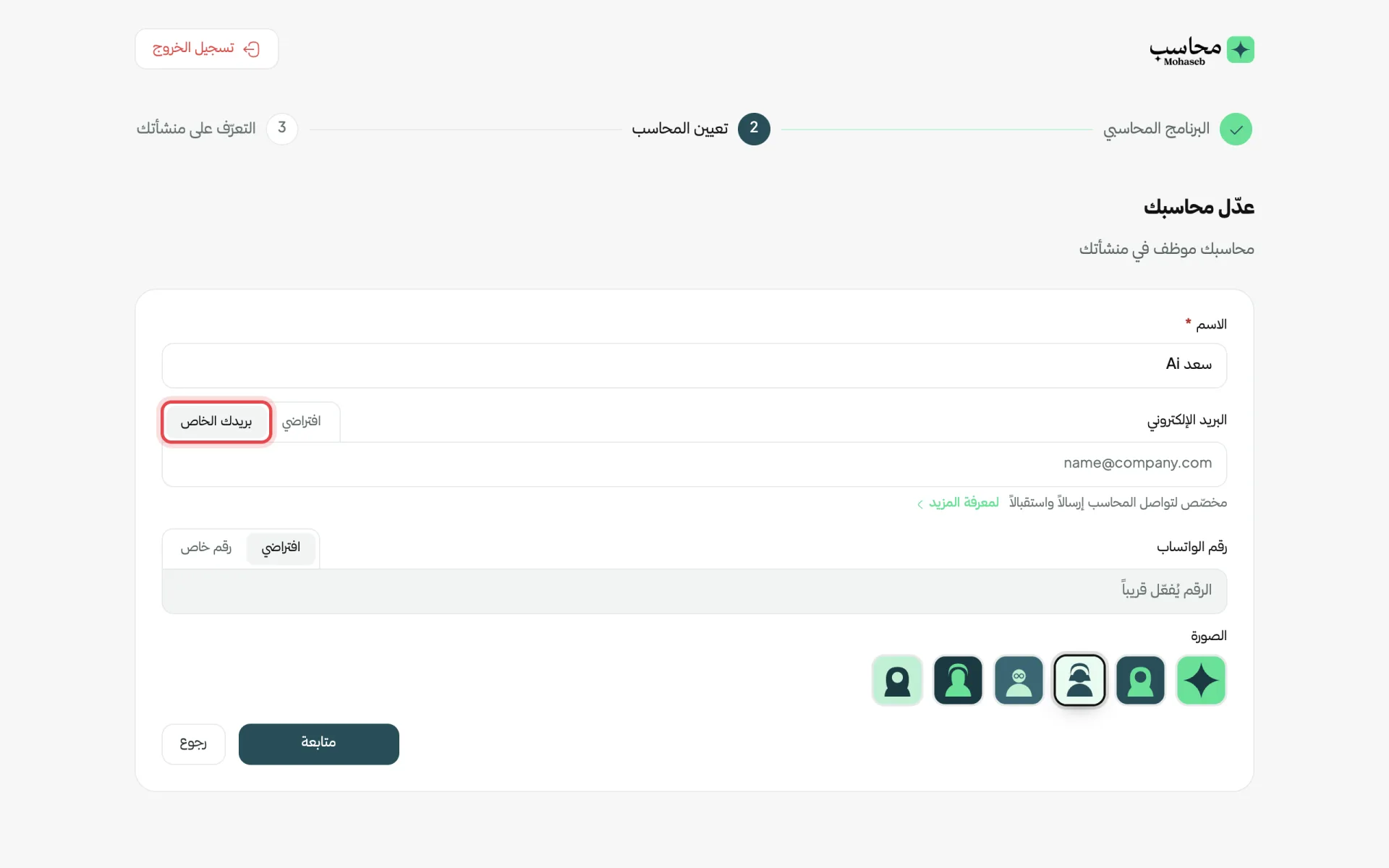 بريدك الخاص لتواصل المحاسب معك.
- اختر الواتساب من «رقم الواتساب». الخيار «افتراضي» تظهر معه عبارة «الرقم يُفعّل قريباً». والخيار «رقم خاص» يظهر معه زر «اربط الرقم» لربط رقم منشأتك لاحقاً. شرح الربط في مقال ربط واتساب المحاسب.
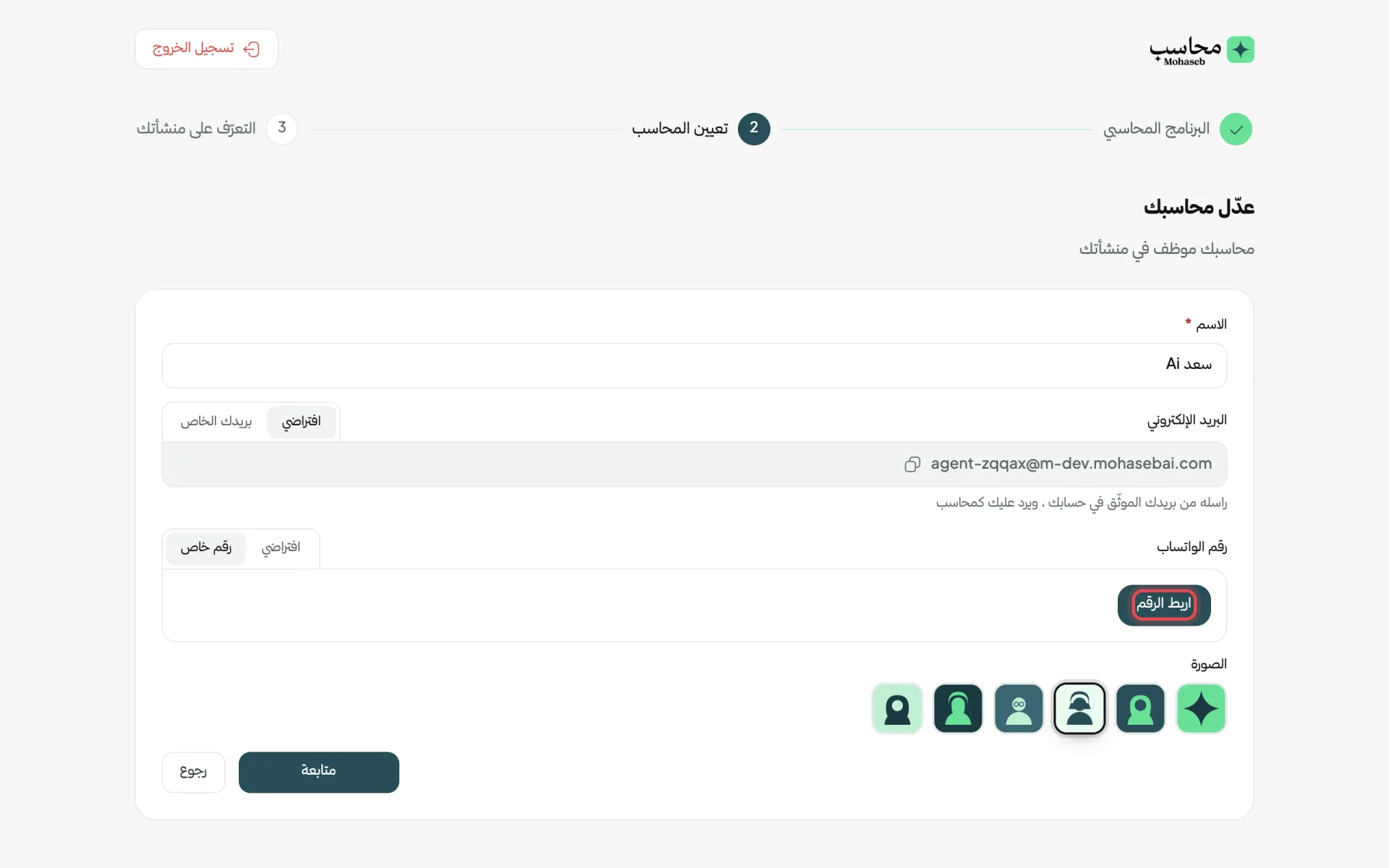 «رقم خاص» يعرض زر «اربط الرقم».
- اختر صورة لمحاسبك من الصور الست تحت «الصورة».
- اضغط «متابعة».
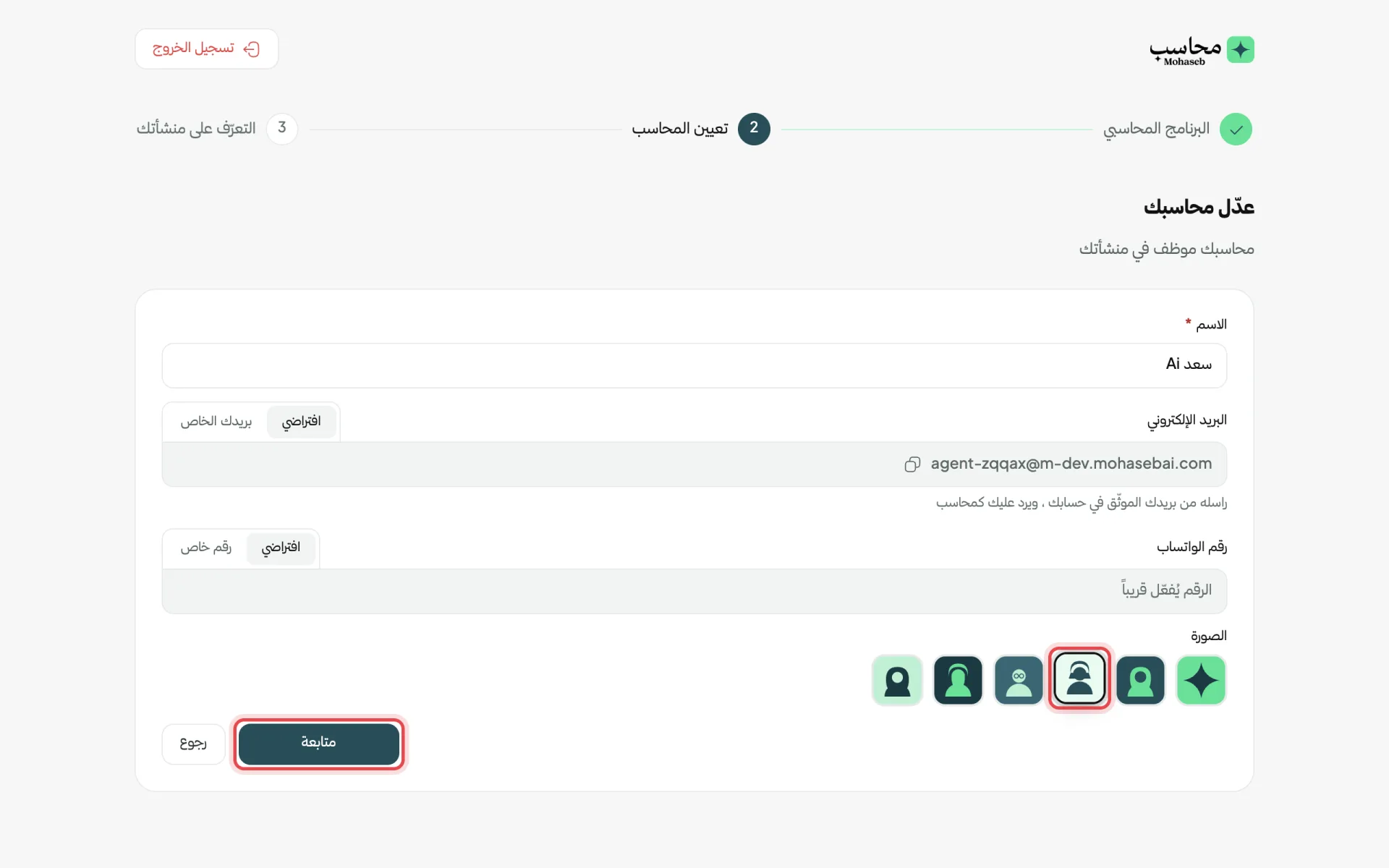 اختر الصورة ثم اضغط «متابعة».
ملاحظة: العنوان في هذه الخطوة «عيّن محاسبك» في أول مرة، ويصير «عدّل محاسبك» عندما ترجع إليها بعد حفظ اسمه.
الخطوة 3: التعرّف على منشأتك
في هذه الخطوة يتعرّف محاسبك على منشأتك من البرنامج المحاسبي المربوط. وإن لم تربط برنامجاً تظهر رسالة «لا يوجد برنامج محاسبي مربوط» وتحتها «اربط برنامجك المحاسبي من الخطوة السابقة ليتعرّف محاسبك على منشأتك».
- اضغط «ابدأ المحادثة» لتبدأ العمل. وزر «رجوع» يعيدك إلى الخطوة السابقة.
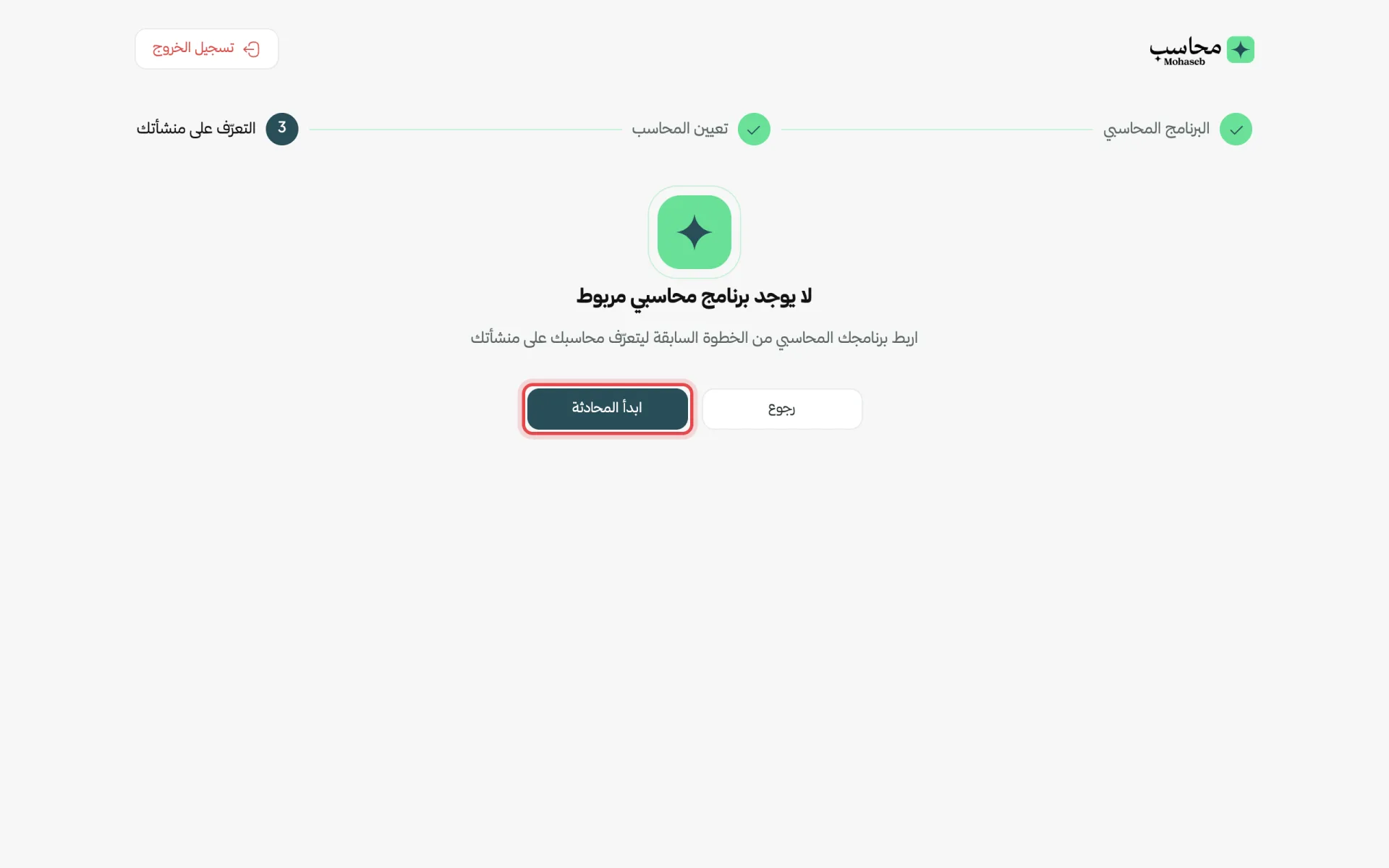 اضغط «ابدأ المحادثة» لتصل إلى الصفحة الرئيسية.
بطاقة «موظف Ai الخاص بك»
بعد التعيين تجد بطاقة محاسبك في صفحة «تعديل المحاسب»: من القائمة الجانبية اضغط «المزيد» ثم «تعديل المحاسب». تعرض البطاقة اسمه وصورته وحالته «نشط»، وحالة الواتساب «غير مربوط» أو «مربوط»، وبريده ونوعه «افتراضي». وفيها زر «تعديل» لإعادة فتح الخطوات، وزر «حذف».
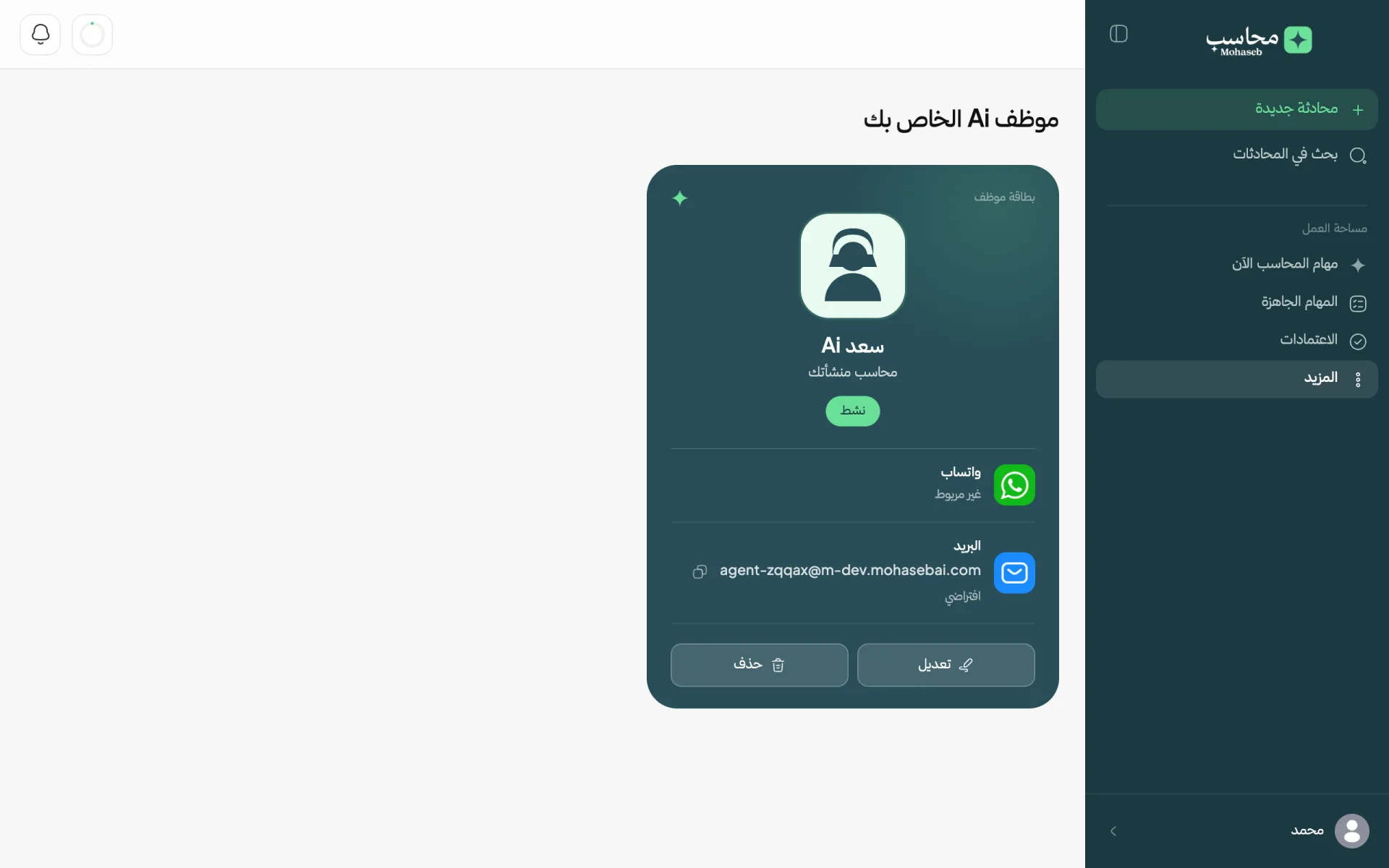 صفحة «موظف Ai الخاص بك». اضغط «تعديل» لتغيير أي إعداد.
أسئلة شائعة
هل أستطيع تغيير اسم المحاسب أو بريده بعد ذلك؟
نعم. من «المزيد» ثم «تعديل المحاسب» اضغط «تعديل» وغيّر ما تشاء.
هل أحتاج إلى برنامج محاسبي لأبدأ؟
لا. اختر «لا يوجد لدي برنامج محاسبي» وابدأ المحادثة، وتستطيع ربط وافق أو قيود أو دفترة في أي وقت من صفحة «التطبيقات».
ما الفرق بين البريد الافتراضي وبريدي الخاص؟
الافتراضي عنوان تعطيه المنصة لمحاسبك. وبريدك الخاص عنوان من منشأتك يخصصه لتواصل المحاسب إرسالاً واستقبالاً. التفاصيل في مقال مراسلة المحاسب بالبريد.